記事内に商品プロモーションを含む場合があります
ブラウザで使うツール 凡例サブCAD
定型凡例30種と記号250種から凡例表を作る
入れるもの 定型凡例の選択、記号・名称・摘要 → 出てくるもの 凡例表(DXF/PDF)
こんなとき:凡例表を毎回ゼロから並べ直している
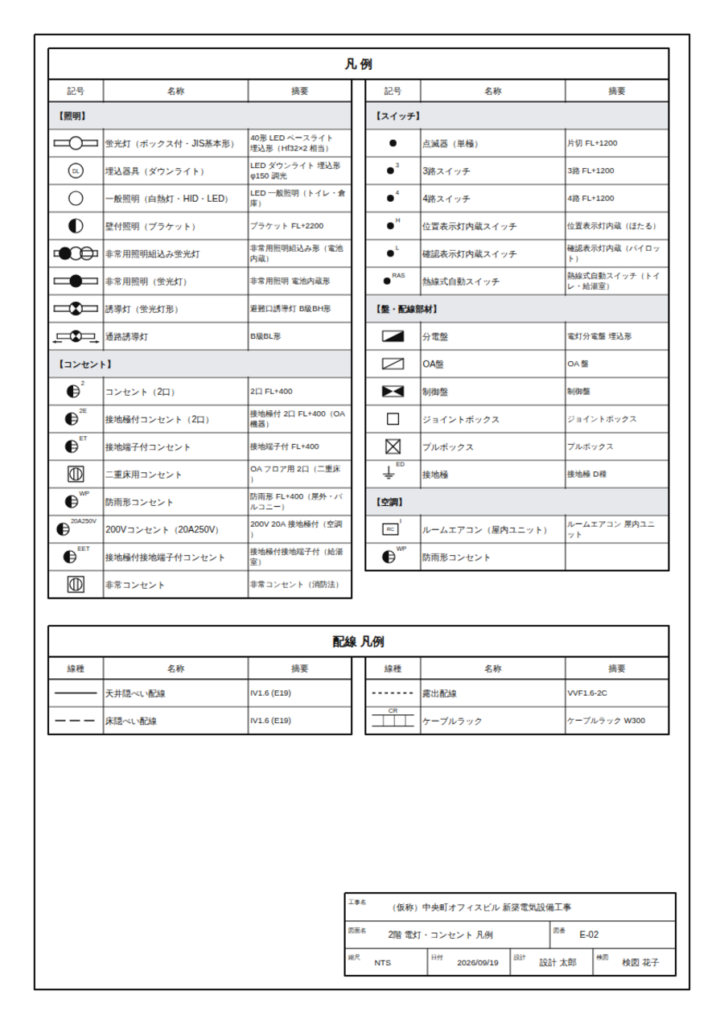
電気設備図の凡例表を「毎回ゼロから並べる」のではなく、定型凡例や過去の凡例を複製して差分だけ直す ためのブラウザツールです。記号・名称・摘要のリスト(データ)を直せば、記号|名称|摘要 の段組み表と配線・電線の凡例が同時にでき、DXF でメインCAD(CADWe’ll・Jw_cad・AutoCAD)の図面にそのまま貼れます。記号は でんきCAD と同じ JIS C 0303 のライブラリ約 250 種で、検索して選ぶだけです。
「前の案件の凡例を持ってきて、使う記号を足し引きして取付高さだけ直したい」「事務所・共同住宅・病院で標準の凡例を持っておきたい」「Excel の記号リストから凡例表を起こしたい」という電気設計・電気工事店の方におすすめです。インストール不要・登録不要で、案件はこの端末のブラウザ内に自動保存されます。
凡例図の例(A4 縦・2 段組み・配線凡例は別表・図枠と表題欄つき)。この表がそのまま DXF/PDF になります 主な機能
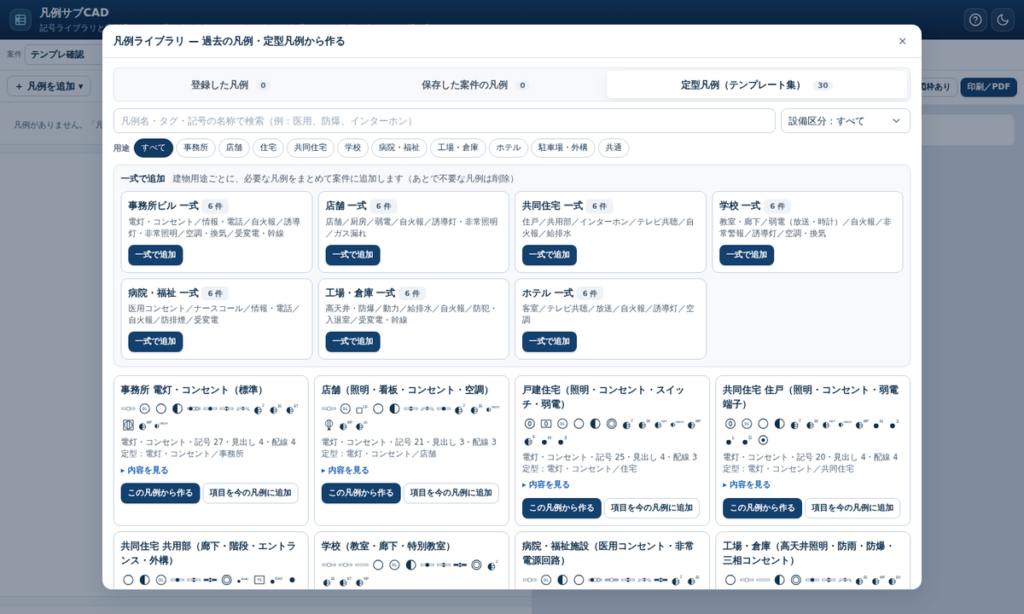
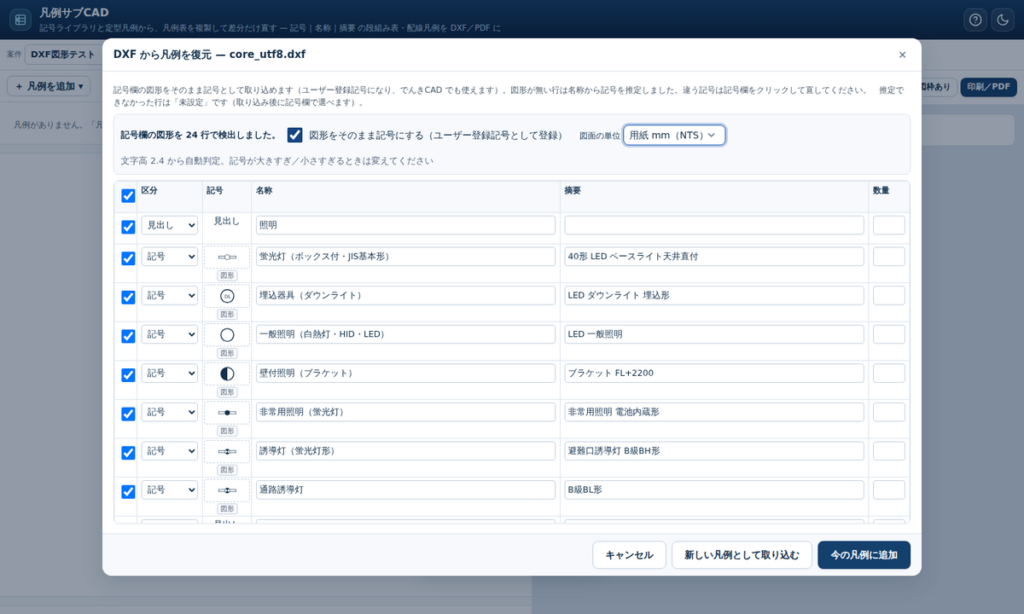
テンプレート集(定型凡例 30 種):設備区分(電灯・コンセント/弱電・通信/防災/動力・機械/受変電・幹線・接地)× 建物用途(事務所・店舗・住宅・共同住宅・学校・病院・福祉・工場・倉庫・ホテル・駐車場・外構)で絞り込み、「内容を見る」で中身を確認して「この凡例から作る」。事務所ビル・店舗・共同住宅・学校・病院・工場・ホテルの「一式で追加」で、必要な凡例をまとめて案件に追加 記号ライブラリ:JIS C 0303 の記号を カテゴリと検索(例:コンセント 防雨、感知器、インターホン)で選んで追加。傍記(E・ET・WP・3・L・RAS…)・壁付・蛍光灯の長さ・誘導灯の矢印・区域番号・二重枠に対応。でんきCAD で登録したユーザー記号も同じブラウザなら使える 過去図面の記号を図形ごと取り込み(v1.2):過去の凡例図の DXF を読むと、名称・摘要の文字から行を起こすだけでなく、記号欄の線・円・弧・折線・ブロックをそのまま「ユーザー登録記号」として登録。社内で使い慣れた記号の形のまま凡例に載せられ、でんきCAD の図面にも置けます(図面の単位は文字高から自動判定、記号内の文字も込み) 使い回し:複製、一括置換(FL+300 → FL+400 を案件の全凡例に)、選択行の一括編集(摘要の置換・先頭や末尾に付け足し、名称の前後、傍記、壁付、数量)、差分(元の凡例と 記号+傍記 で突き合わせて追加・変更・削除を表示、行ごとに元に戻す・復元、図に変更マーク △)、標準順に整列、見出し行(【照明】【コンセント】…)の自動生成、重複をまとめる、凡例ライブラリへの登録(別の案件でも使える) 取り込み:Excel/CSV の貼り付け(名称から記号を推定し、確認画面で記号を直せる)、でんきCAD の図面(.dcad.json:置いてある記号と個数から凡例を起こす)、過去の凡例図の DXF(名称・摘要の文字の並びから行を復元して記号を推定)、JSON(案件・凡例) 凡例図:記号|名称|摘要(+数量)の表を 1〜3 段組み(段の間隔は 0 で 1 枚の表に)。見出し行は帯付き、配線・電線の凡例は別表または同じ表の末尾。図枠・表題欄(工事名・図面名・図番・Rev・日付・設計・検図)、複数ページ、用紙 A4 縦横/A3 縦横/A2 横、行の高さ・欄の幅・文字の大きさ・記号の倍率・縮尺を設定。これらを「様式」として名前を付けて保存し、案件をまたいで適用(社内様式の登録。組込み 6 種) でんきCAD・分電盤サブCAD との連携:工事名・設計者などの案件情報を 3 ツールで共有(表題欄をそろえる)。「出力 → でんきCAD に送る」で凡例表(名称・摘要つき)を でんきCAD の図面にそのまま配置でき、記号パネルに「凡例の記号」だけの一覧が出ます チェック:記号が未設定の行、同じ記号・傍記の重複、空の見出し、表の幅が用紙に入るか 出力:印刷→PDF(案件の全凡例を一括可)、DXF(表だけ=図面に貼る用/用紙ごと。R12/Shift_JIS=Jw_cad・CADWe’ll、2007/UTF-8=AutoCAD。破線は線種、弧は ARC、塗りは SOLID)、PNG、SVG、一覧表(印刷・CSV・Excel 貼り付け用コピー) 保存:ブラウザ内に自動保存、案件の複数保存、JSON ファイル、凡例ライブラリ テンプレート集:設備区分 × 建物用途で絞り込み、「一式で追加」で用途に必要な凡例をまとめて追加 決まった記号 69 種から選んで 1 枚の凡例表を手早く作るなら凡例表メーカー 、平面図に記号と配線を描くならでんきCAD 、分電盤結線図を複製して回すなら分電盤サブCAD 、負荷リスト・動力機器表・照明器具表・盤リストなら負荷リスト・機器表サブCAD もあわせてご利用ください。本ツールは、案件ごとの凡例を「テンプレートの複製と差分」で回し、段組みの凡例表と配線凡例をそろえて DXF に出すことに特化しています。
v1.3:見て、押して直せる画面に
v1.3 では、分電盤サブCAD と同じ作りで「どこを押せばいいか」が見て分かる画面にしました。入力の手順はそのままです。
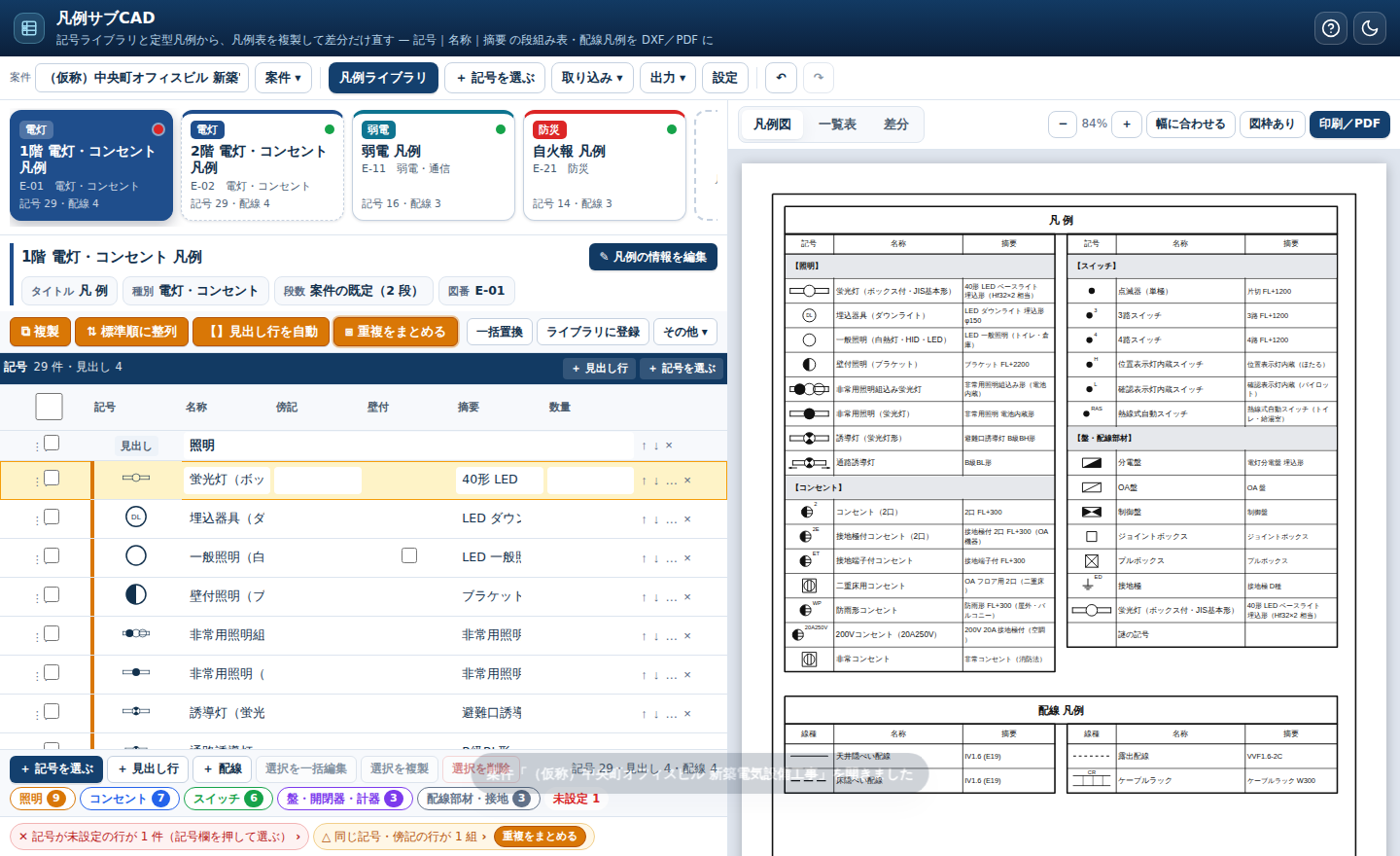
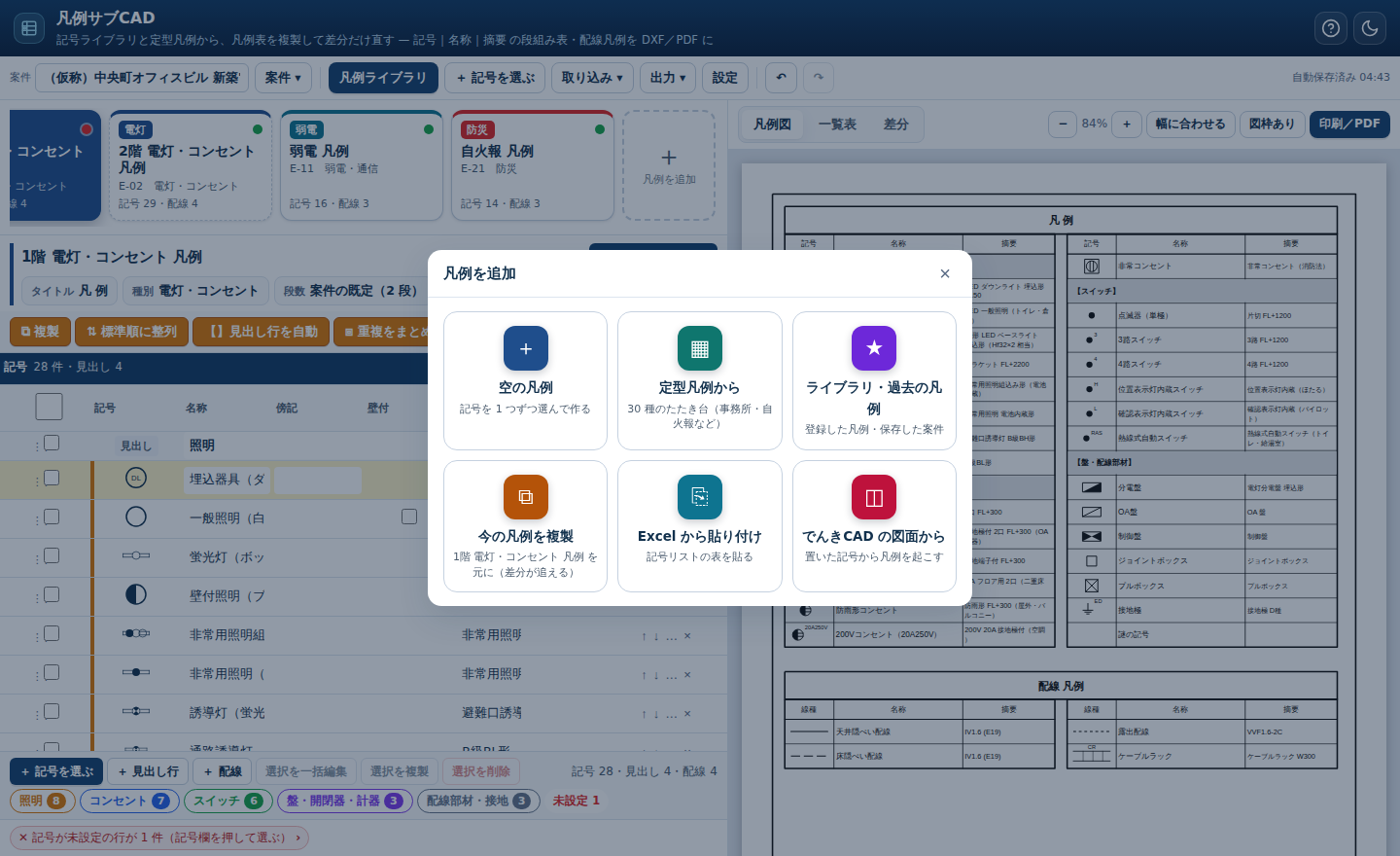
上から 凡例カード、凡例の情報の要約、よく使う操作(オレンジ)、カテゴリの色帯つきの記号の表、カテゴリの件数、押せるチェック 凡例カード 凡例がカードで並び、種別の色、記号と配線の件数、右上の点でチェックの結果(緑は指摘なし、黄は確認したいところ、赤は直すところ)が分かります。「+ 凡例を追加」を押すと、空の凡例・定型凡例・ライブラリ・今の凡例を複製・Excel から貼り付け・でんきCAD の図面から をタイルで選べます。
凡例の情報は要約から ふだんはタイトル・種別・段数・図番を要約で表示し、項目を押すとその欄が開きます。記号がまだない新しい凡例では最初から開きます。
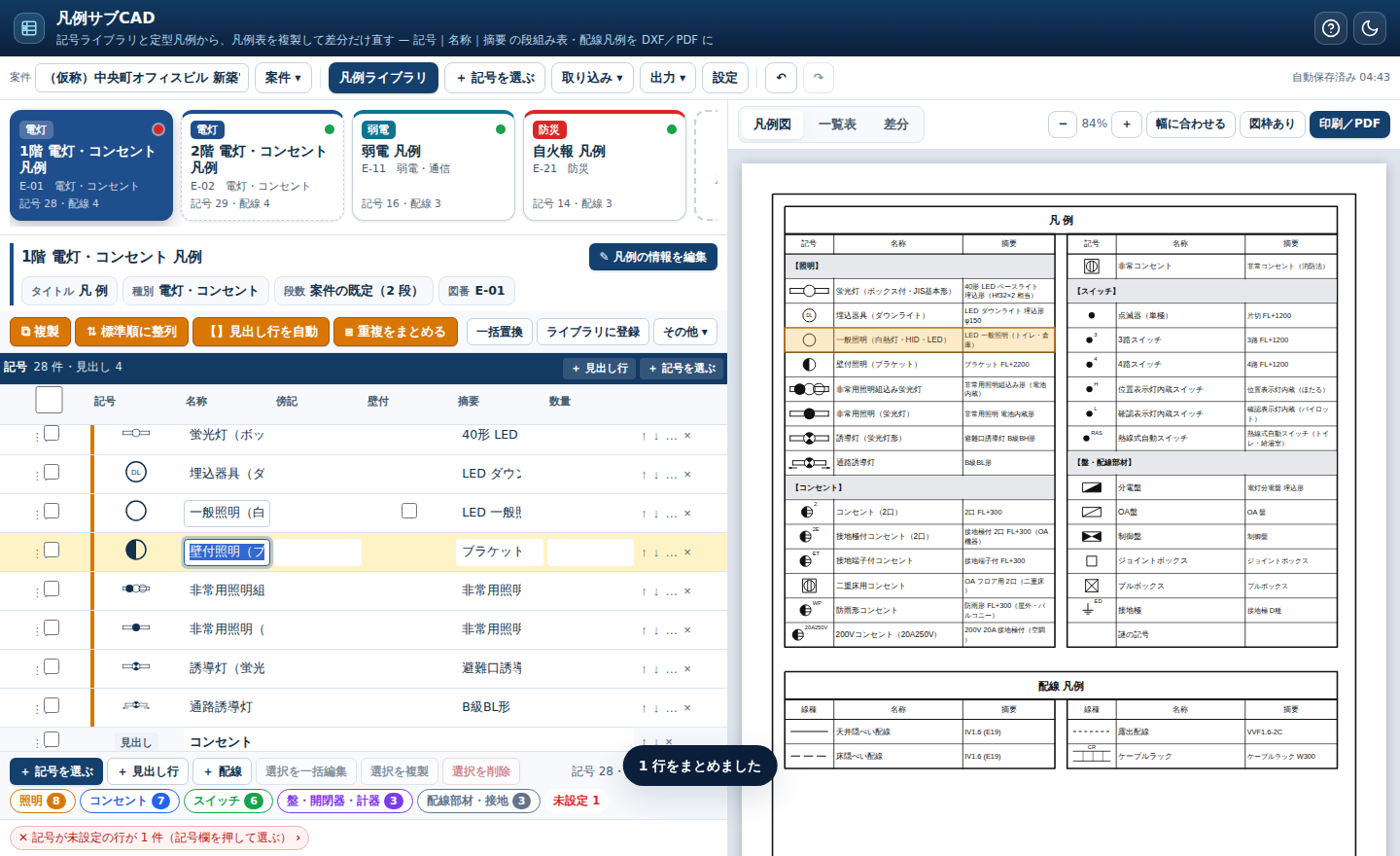
よく使う操作はオレンジのボタン 複製、標準順に整列、見出し行を自動、重複をまとめる の 4 つを目立つボタンにしました。同じ記号の行があると「重複をまとめる」が点滅して知らせます。並べ替えや削除は「その他」にまとめました。
表の行にマウスを重ねると凡例図のその行がオレンジに光る 表と凡例図がつながる 記号の表の行にマウスを重ねると凡例図のその行が光り、逆に凡例図の行を押すと表のその行へ移動 します。
カテゴリの色と件数 記号欄の左に色の帯(照明は橙、コンセントは青、スイッチは緑、盤は紫、防災は赤 など)を付けました。表の下に カテゴリごとの件数 が並び、押すとそのカテゴリの最初の行へ移動します。
押せるチェック 「記号が未設定の行」などの指摘を押すと該当の行へ移動し、押すたびに次の行へ進みます。重複の指摘には「重複をまとめる」、用紙に入らないときは「1 段にする」などのボタンが付いていて、押すだけで直せます。
ドラッグで並べ替え 表の左端の ⋮⋮ をつかんで上下に動かすと、行の順番を入れ替えられます(記号は記号どうし、配線は配線どうし)。
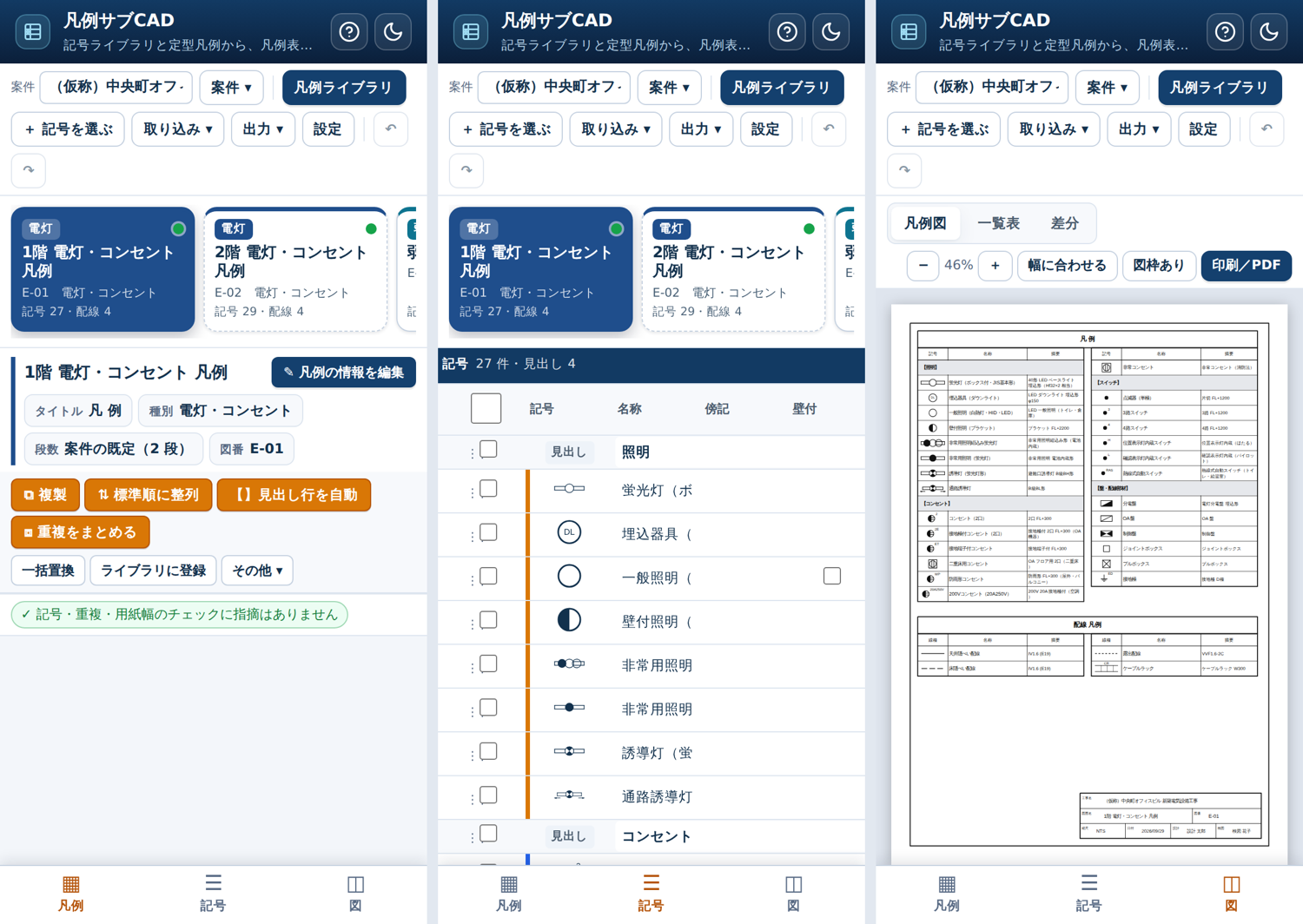
「+ 凡例を追加」のタイル スマホは下のタブで切り替え 狭い画面では下に「凡例/記号/図」のタブが出て、1 画面ずつ大きく表示します。
スマホ表示(左から 凡例、記号、図) 使い方
「凡例ライブラリ」→ 定型凡例を設備区分・用途で絞って「この凡例から作る」(建物用途の「一式で追加」でもよい)。または「記号を選ぶ」で白紙から、「取り込み」から Excel の記号リスト/でんきCAD の図面/過去の凡例図の DXF 左の表で名称・傍記・壁付・摘要・数量を直す(Enter で次の行、記号欄のクリックで記号を変更、「…」で長さ・矢印など)。右のプレビューが同時に更新 「複製」で 2 階用などを作り、「一括置換」で摘要をまとめて直す。右の「差分」で元の凡例との違いを確認 「出力」から 印刷/PDF・DXF(表だけ/用紙)・PNG・一覧表 CSV。DXF はメインCADで開いて図面の空きに配置 過去の凡例図(DXF)の取り込み:名称・摘要の文字を行に起こし、記号欄の図形はそのまま「ユーザー登録記号」として使えます(v1.2) 画面が狭いときは、ツール右上の「別タブで全画面で開く」から全画面でお使いください。初回は「サンプル案件を開く」で、複製・差分・置換の動きを見本で試すのが早道です。操作の一覧はツール内の「ヘルプ」にあります。
ブラウザで動く凡例サブCADです。案件はこの端末のブラウザ内に自動保存されます(サーバーには送られません)。
⤢ 別タブで全画面で開く
対応形式と注意点
定型凡例の摘要(仕様・取付高さ・電線)は「よくある例」です。案件の仕様・社内基準に合わせて必ず直してください DXF の復元は「名称・摘要が文字として並ぶ凡例表」が対象です。記号欄の図形は取り込めますが、文字が線分に分解された図面は行を起こせません(Excel 貼り付けをお使いください)。取り込んだ図形は用紙 mm に換算するので、図面の単位(用紙 mm/実寸 1/100 など)を確認画面で合わせてください DXF 書き出しは既定で R12/Shift_JIS(国産CADで文字化けしない組み合わせ)。用紙 mm の実寸(NTS)で、線・円・弧・文字(TEXT)に分解して出力します。レイヤは FRAME/TABLE/SYMBOL/TEXT/MARK データはサーバーに送らず、この端末のブラウザ内にだけ保存されます。別の端末へ渡すときは「案件 → JSON ファイルで保存」を使ってください メインCADで描いた図面の表題欄(図面番号・図面名称・工事名)をあとから何枚もまとめて直す なら、シリーズ5本目の 図枠サブCAD(表題欄の一括修正) をどうぞ。DXF を読み込んで一覧で直し、元の DXF に文字だけ書き戻します。
▶ 分電盤・負荷リスト・凡例・平面図の 4 本をどうつないで使うかは、電気設備サブCADシリーズのまとめ で図解しています。
リクエスト・お問い合わせ
「社内様式の欄構成で出したい」「この設備の定型凡例がほしい」「このCADのDXFが読めない」などのご要望があれば、お気軽にお問い合わせ からお寄せください。
🛠 このツールの不具合・改善要望を送る「ここが動かない」「こんな機能がほしい」を一言だけでも大歓迎です。いただいた内容はツールの改善に使わせていただきます。
2026.09.29 改善
凡例サブCAD v1.3:凡例カードと押せるチェックで、見て押して直せる画面に v1.3.0 分電盤サブCAD v1.2 と同じ作りに。凡例をカードで並べてチェック結果を色の点で表示、凡例の情報は要約から項目を押して編集、よく使う操作はオレンジのボタンに。記号欄にカテゴリの色帯、ドラッグで並べ替え、表の行と凡例図の行が連動(図を押すとその行へ)。指摘を押すと該当の行へ移動し、重複は「重複をまとめる」で直せます。スマホは下のタブで 凡例/記号/図 を切り替え。
2026.09.20 追加機能
凡例サブCAD:過去図面の記号を図形ごと取り込み・様式テンプレート・一括編集・でんきCAD連携 v1.2.0 過去の凡例図(DXF)の記号欄の線・円・弧・ブロックをそのままユーザー登録記号として取り込めるようになりました(図面の単位は文字高から自動判定)。用紙・段数・欄幅・文字などを「様式」として保存し案件をまたいで適用、選択行の一括編集(摘要の置換・付け足し・傍記・壁付・数量)、摘要チップの拡充(電線・管・仕様)、工事名・設計者などの案件情報を でんきCAD・分電盤サブCAD と共有、「出力 → でんきCAD に送る」で凡例表と記号パレットを でんきCAD に渡せます。
2026.09.14 新ツール
新ツール:凡例サブCAD(凡例表・記号ライブラリ) v1.1.0 電気設備図の凡例表を、定型凡例30種(設備区分×建物用途)と JIS C 0303 の記号ライブラリ約250種から複製して差分だけ直すブラウザツール。記号・名称・摘要の段組み表と配線凡例を同時に作り、DXF(表だけ/用紙)・PDF・PNG・CSV に出力。Excel の記号リスト貼り付け、でんきCAD の図面、過去の凡例図 DXF から取り込み。建物用途ごとの「一式で追加」つき。