ゴルフ組分けメーカーの使い方|ランダム組分け・実力均等チーム分け・スタート表・コンペ集計
harita
セコサポ
「電気室・EPS 収まりシミュレーター」は、電気室やEPSの機器・配管・開口レイアウトを、保有距離・動線・搬入・盤扉開閉・縦系統・3Dで確認できるツールです。このページでは、実際の画面を使って入力手順を最初から順に解説します。操作は①部屋 → ②機器 → ③配管 → ④チェックの4ステップで進みます。
記事内に埋め込まれたツール、またはツール単体ページを開くと、最初にスタート画面が表示されます。前回の続きを開く「続きから」、新規で始める「電気室」「EPS」、保存済みJSONを開く選択肢があります。ここでは「電気室」を選んで新規に始めます。
入力したデータはお使いの端末のブラウザ内(localStorage)と共有URLだけで扱われ、サーバーには送信されません。
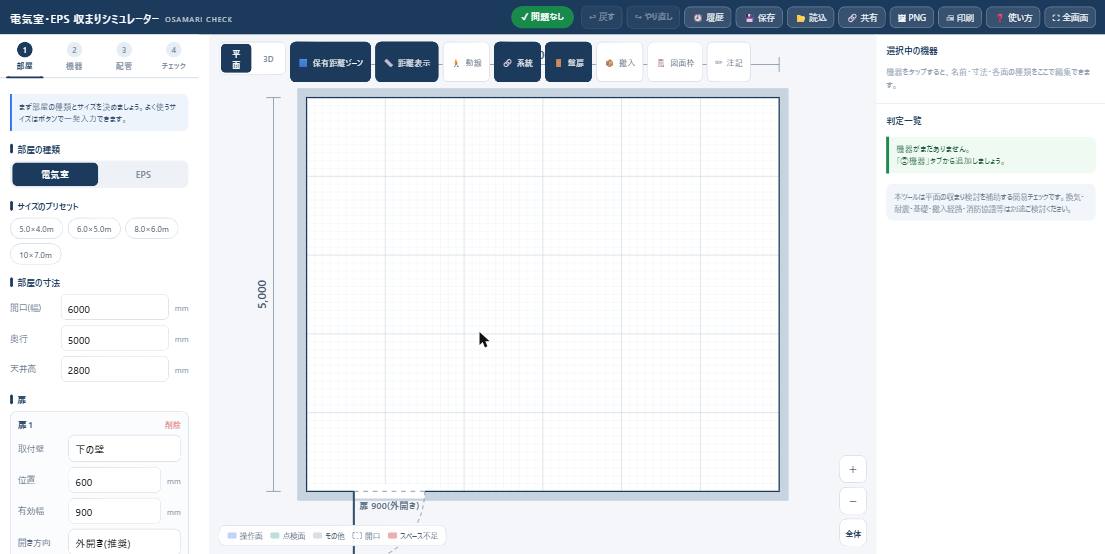
左パネルの「①部屋」タブで、部屋の基本情報を入力します。
電気室の扉は避難方向に開く「外開き」が原則です。内開きにすると、開閉範囲と機器の干渉をチェックします。
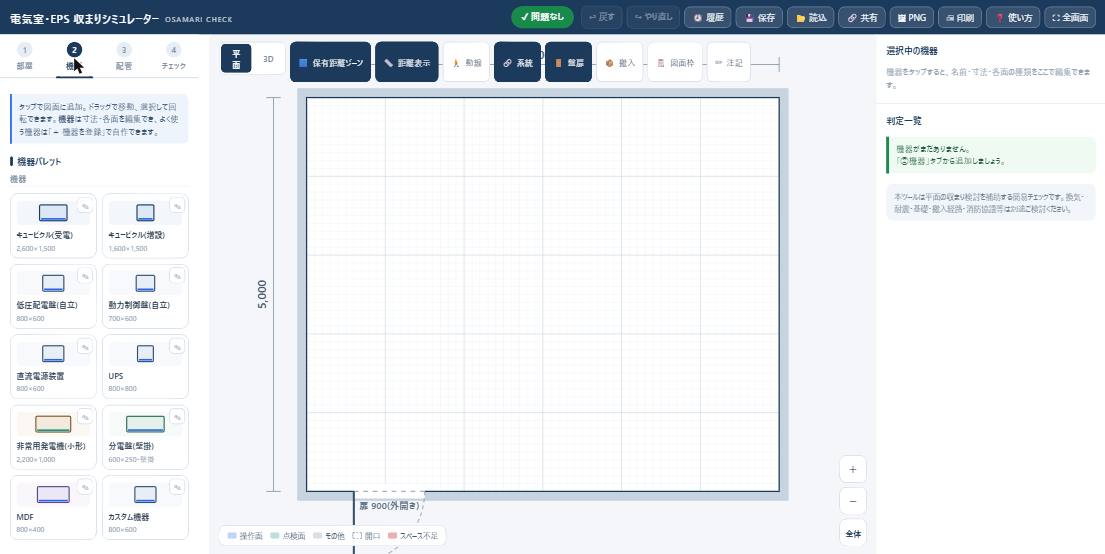
「②機器」タブに切り替えると機器パレットが表示されます。キュービクル(受電/増設)、低圧配電盤、動力制御盤、直流電源装置、UPS、非常用発電機、分電盤、MDF などから選べます。よく使う機器は「+ 機器を登録」で自作も可能です。
パレットの機器をタップすると図面に追加されます。追加した機器はドラッグで移動(グリッドに吸着)、選択して「回転」ボタンまたはRキーで90°回転、矢印キーで微調整、Deleteで削除できます。
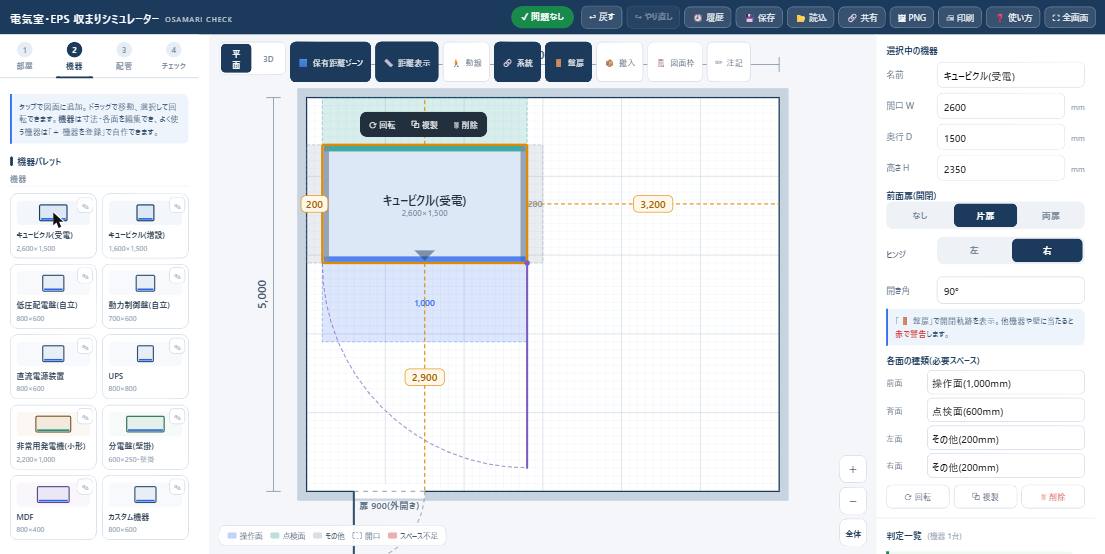
機器を選択すると、右側の「選択中の機器」パネルで詳細を編集できます。設定できる主な項目は次のとおりです。
「③配管」タブでは、配管・ラック・開口をまとめて配置します。パレットから選んでタップで追加します。
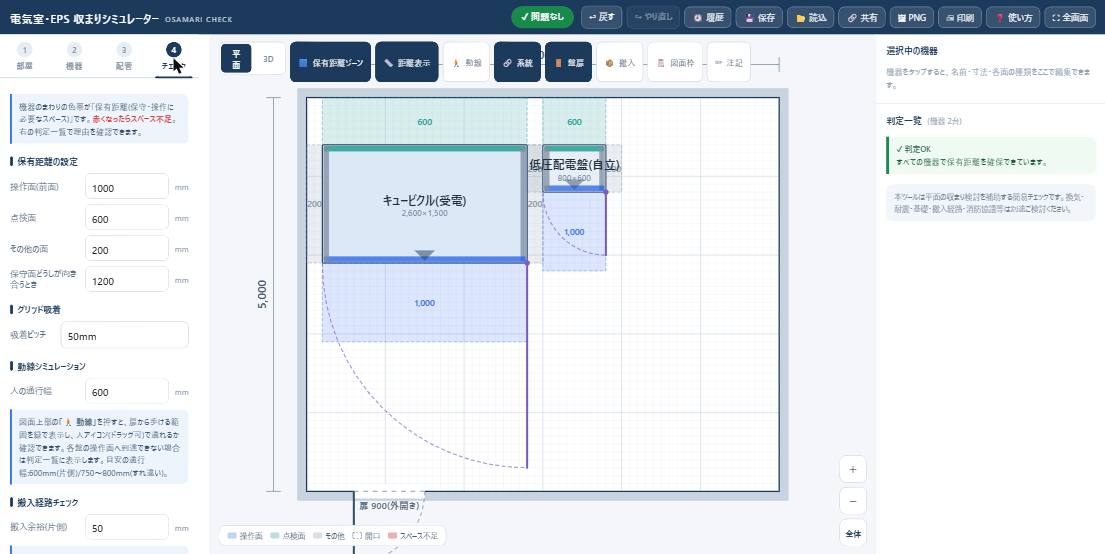
「④チェック」タブで、保有距離の判定と各種設定を確認します。機器まわりの色帯が保有距離で、不足すると赤く表示され、右の「判定一覧」に理由が出ます。すべて確保できていれば「判定OK」と表示されます。
このタブで調整できる主な設定は次のとおりです。
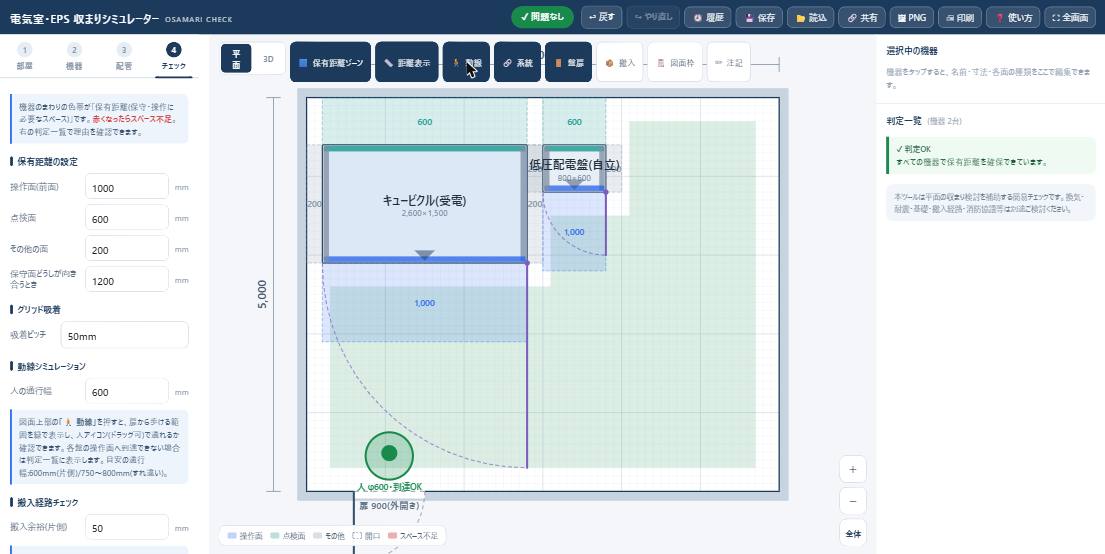
図面上部の「🚶 動線」を押すと、扉から歩ける範囲が緑で表示され、人アイコン(φ600など)をドラッグして通れるか・盤の操作面へ到達できるかを確認できます。到達できない場合は判定一覧に表示されます。目安の通行幅は600mm(片側)/750〜800mm(すれ違い)です。
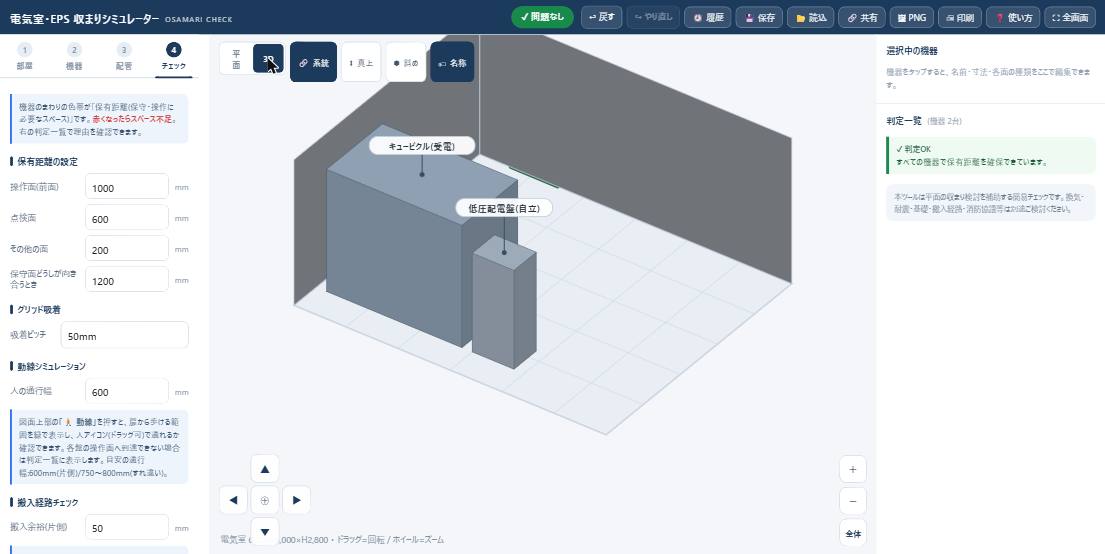
上部の「3D」ボタンで立体表示に切り替わります。機器が高さ(プロパティのH)どおりに立体化され、ドラッグで回転、十字キーで視点移動、ホイールでズームできます。「真上」「斜め」などの視点切替や、機器名称の表示切替も可能です。
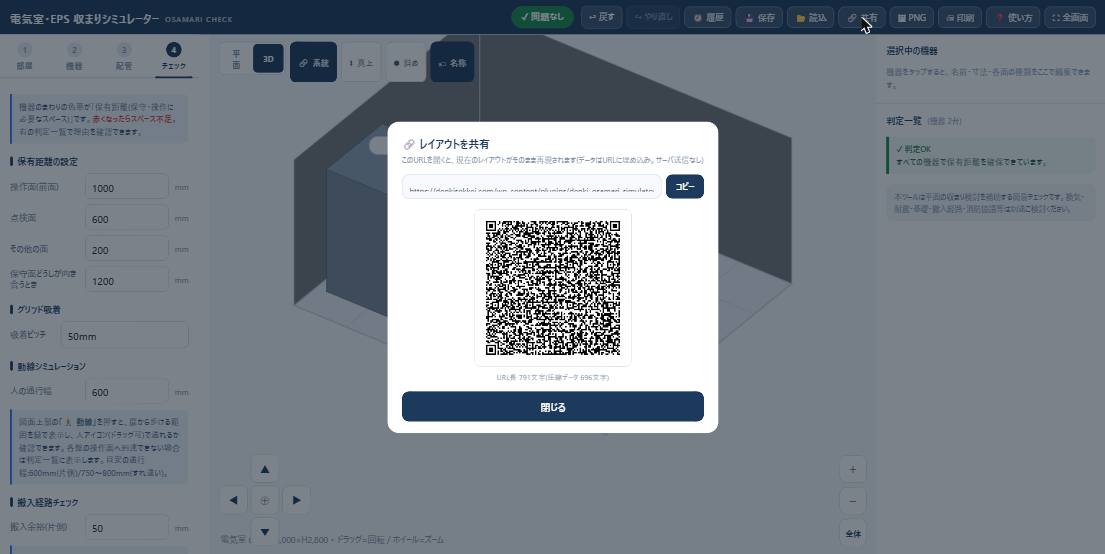
上部ツールバーから、作成したレイアウトを保存・共有・出力できます。
ツールは元の紹介記事に埋め込んでいます。「電気室・EPSの「収まり」をブラウザで検証|収まりシミュレーターの使い方」を開き、本記事の手順に沿って実際に操作してみてください。
電気室・EPSの収まりは、①部屋 → ②機器 → ③配管 → ④チェックの順に入力するだけで、保有距離・動線・搬入・盤扉開閉・3Dをまとめて確認できます。判定結果はURL/QRやPNGで共有でき、検討から現場確認までスムーズに進められます。ぜひ実務にお役立てください。
※本欄はアフィリエイト広告(PR)を含みます

📘 電気設備設計の解説記事は姉妹サイト HARITAの設計室(内線規程の解説127記事・計算ツール解説)もご活用ください。