記事内に商品プロモーションを含む場合があります
「ファイル名おたすけツール」は、パソコンのフォルダを開いて、中のファイル名をまとめて変換(置換・連番・図面番号付与など)できるツールです。元ファイルはそのまま残し、コピーを作って変換できるので安心して使えます。このページでは、実際の画面を使って手順を解説します。
このツールでできること
- フォルダ内のファイル名を一括で置き換え・追加・変換
- 図面番号(接頭ID)の付与・編集(例:E-001_、M-002_)
- 連番付与(001, 002, 003…)、大文字・小文字の変換
- クリーンアップ(余分な空白・記号の整理など)
- コピーを作って変換(元ファイルを残す)/履歴から元に戻す
- サムネイル・差分の色分け表示でビフォー/アフターを確認
起動と基本の流れ
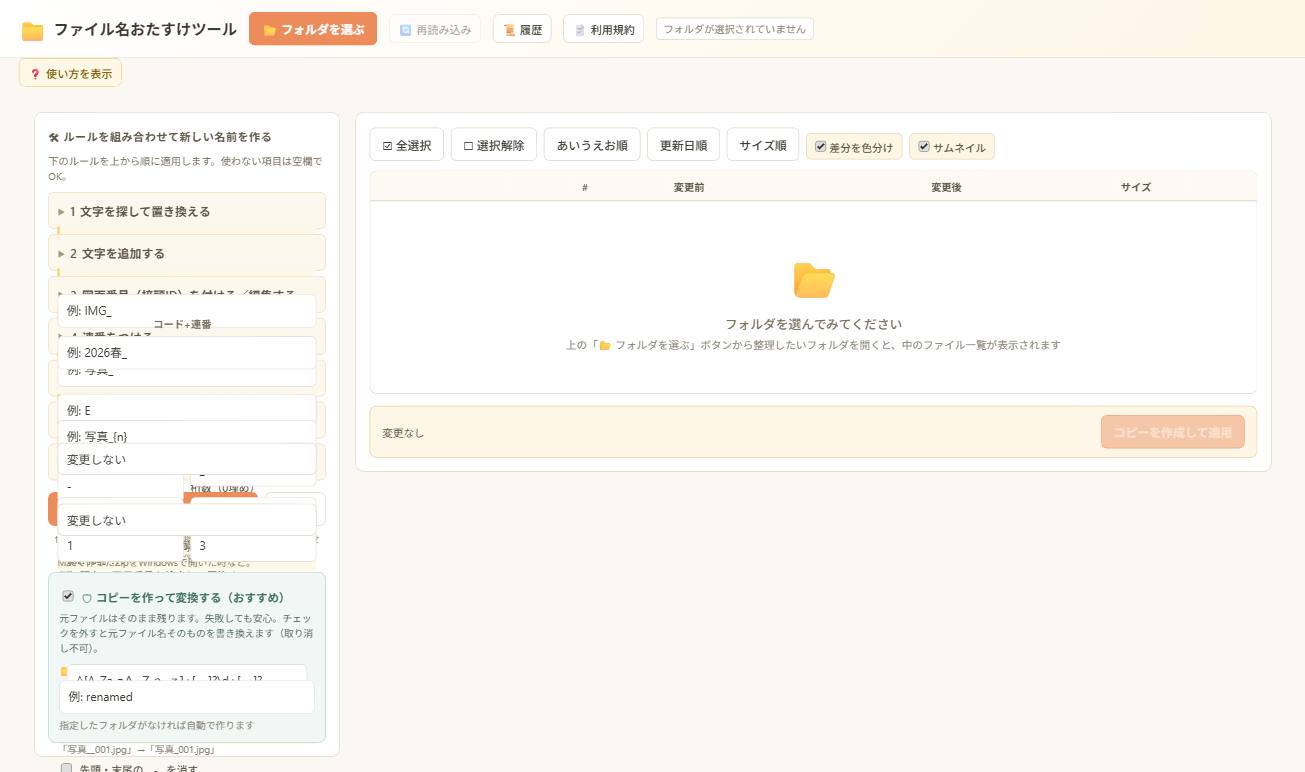 左に変換ルール、右にファイル一覧(変更前/変更後/サイズ)が並びます。
操作は次の流れです。
- 上部の「📂 フォルダを選ぶ」で、整理したいフォルダを開きます。
- 左の「ルール」を上から順に組み合わせて、新しい名前を作ります(使わない項目は空欄でOK)。
- 右の一覧の「変更後」でプレビューを確認します(「新しい名前を作る」でプレビュー、「差分を色分け」で変更点を確認)。
- 「コピーを作成して適用」を押すと、新しい名前のファイルが作られます。失敗しても「📜 履歴」から元に戻せます。
変換ルールの使い方
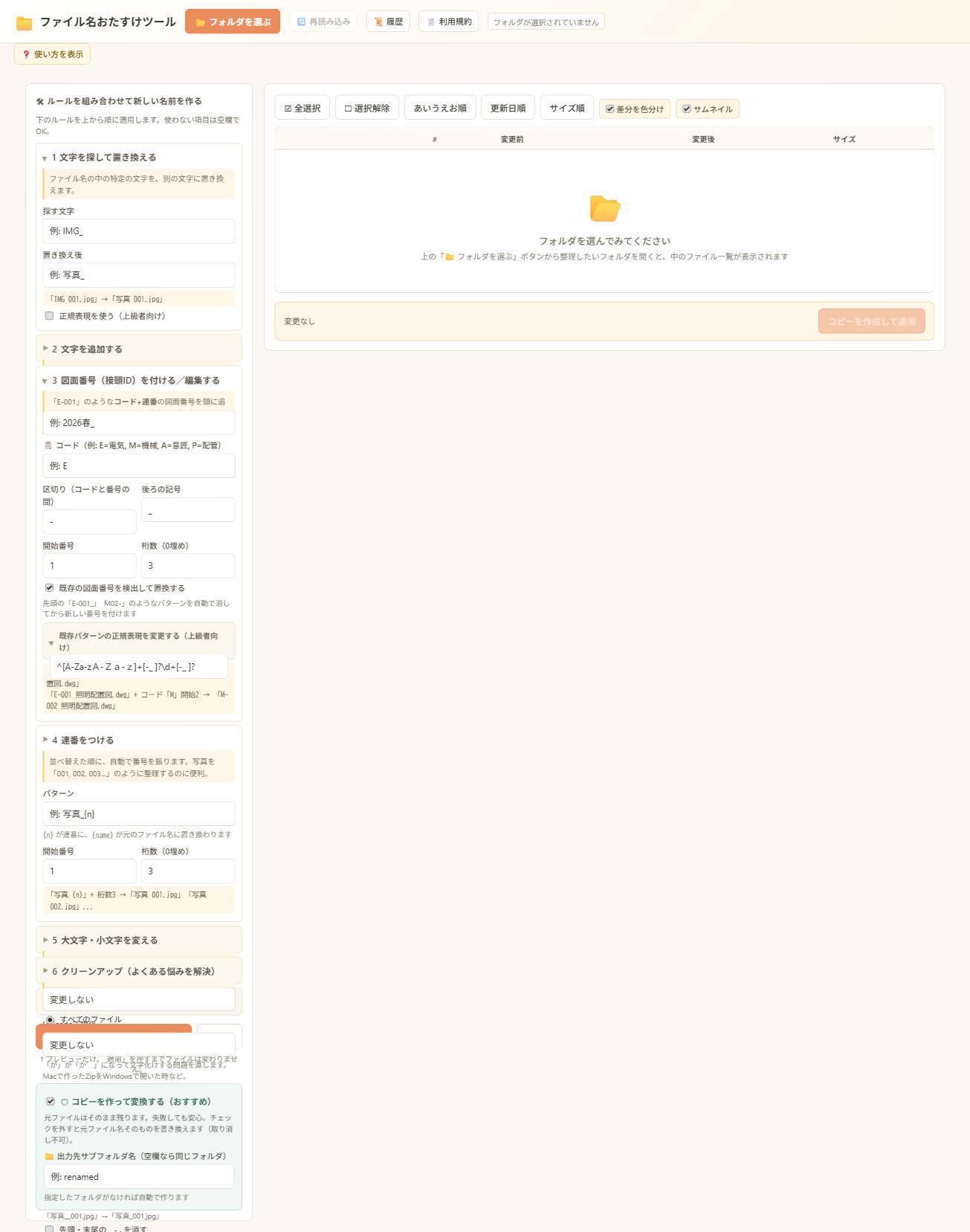 ルールは上から順に適用されます。置き換え・図面番号・連番などを組み合わせられます。
ルールは上から順に適用されます。主なルールは次のとおりです。
- 1 文字を探して置き換える:「探す文字」を「置き換え後」に変換(例:IMG_001.jpg → 写真_001.jpg)。正規表現にも対応
- 2 文字を追加する:先頭・末尾などに文字を追加
- 3 図面番号(接頭ID)を付ける/編集する:コード(E=電気, M=機械, A=意匠, P=配管 など)+連番の番号を頭に付与。既存番号の検出・置換も可能(例:照明配置図.dwg → E-001_照明配置図.dwg)
- 4 連番をつける:並べ替えた順に自動採番。{n}が連番、{name}が元名に置換(例:写真_{n})。開始番号・桁数(0埋め)を指定
- 5 大文字・小文字を変える / 6 クリーンアップ / 7 適用する範囲
安全に使うための機能
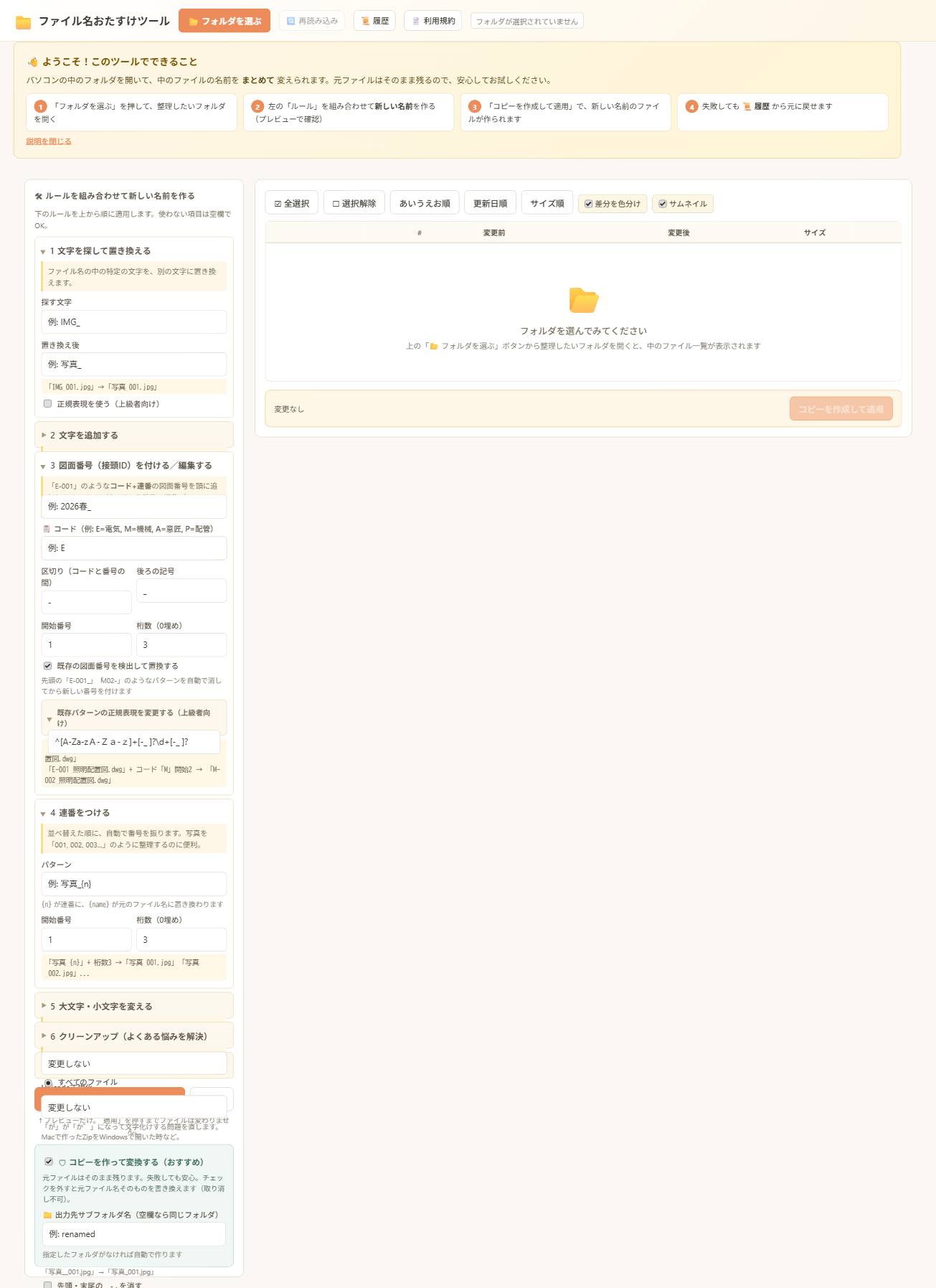 ツール内の「使い方を表示」で、基本の流れをいつでも確認できます。
「コピーを作って変換する(おすすめ)」にチェックしておくと、元ファイルはそのまま残り、新しい名前のコピーが作られます。チェックを外すと元ファイル名そのものを書き換えます(取り消し不可)。操作は「📜 履歴」から元に戻せるほか、「使い方を表示」で基本の流れをいつでも確認できます。すべての処理はお使いの端末内で行われ、ファイルは外部に送信されません。
実際に使ってみる
ツールは元の紹介記事に埋め込んでいます。「ファイル名おたすけツール」を開き、本記事の手順に沿って実際に操作してみてください。
まとめ
ファイル名おたすけツールは、置換・図面番号・連番などのルールを組み合わせるだけで、フォルダ内のファイル名をまとめて整えられます。コピーを作って変換できるので安全で、図面や写真の整理を大幅に時短できます。ぜひご活用ください。
📘 電気設備設計の解説記事は姉妹サイト HARITAの設計室(内線規程の解説127記事・計算ツール解説)もご活用ください。