写真台帳 作成ツールの使い方|工事写真の自動振り分け・Excel出力
harita
セコサポ(電気工事・設計特化型サポートツールサイト)

「分電盤作成ツール」は、分電盤の基本情報と分岐回路を入力するだけで、単線結線図の自動作図・相別集計・主幹容量チェック・電圧降下計算までブラウザだけで行えるツールです。このページでは、実際の画面を使って手順を解説します。
上部のタブで「入力/レイアウト/結線図/計算表/印刷」を切り替えます。ツールバーには、Undo/Redo、ガイド、用語、許容表、保存/開く、PNG/PDF/CSV、印刷、JSONの書き出し/読み込み、クリアが並びます。データはお使いの端末内に保存され、外部には送信されません。
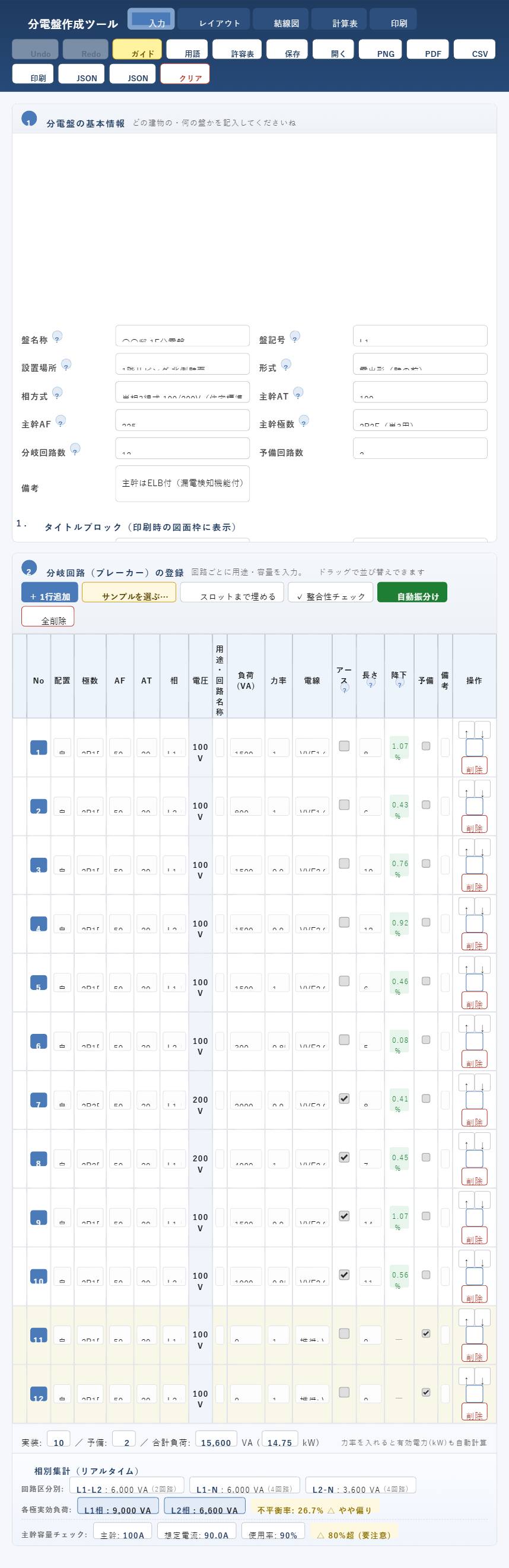
「入力」タブの「分電盤の基本情報」で、どの建物の・何の盤かを設定します。
基本情報の下に続く回路リストで、分岐回路を1回路ずつ入力します。負荷名(照明・コンセント・冷蔵庫・エアコン・IH調理器など)、負荷容量(VA)、ブレーカーの極数・定格、接続相、電線種別・サイズ、こう長などを設定します。入力に応じて、次の結線図と計算表が自動で更新されます。
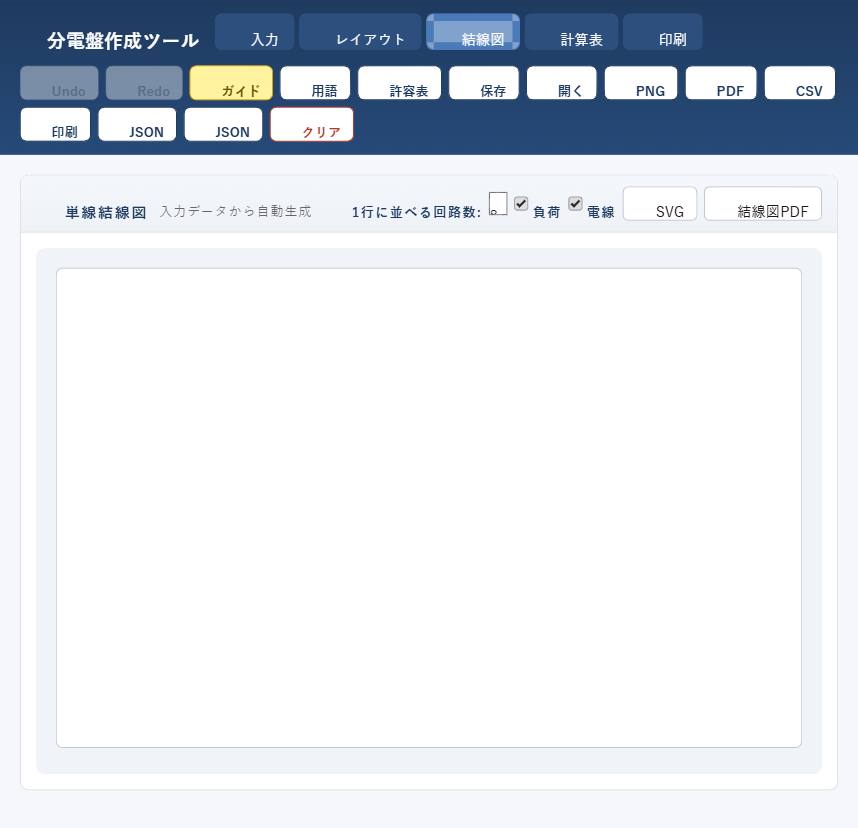
「結線図」タブでは、入力データから単線結線図が自動生成されます。主幹(例:2P2E 100A AF225)から各分岐回路へのつながり、ブレーカー種別・容量、負荷名・VA、電線種別・サイズ・こう長が表示されます。「1行に並べる回路数」や「負荷/電線」の表示切替ができ、SVGや結線図PDFで書き出せます。
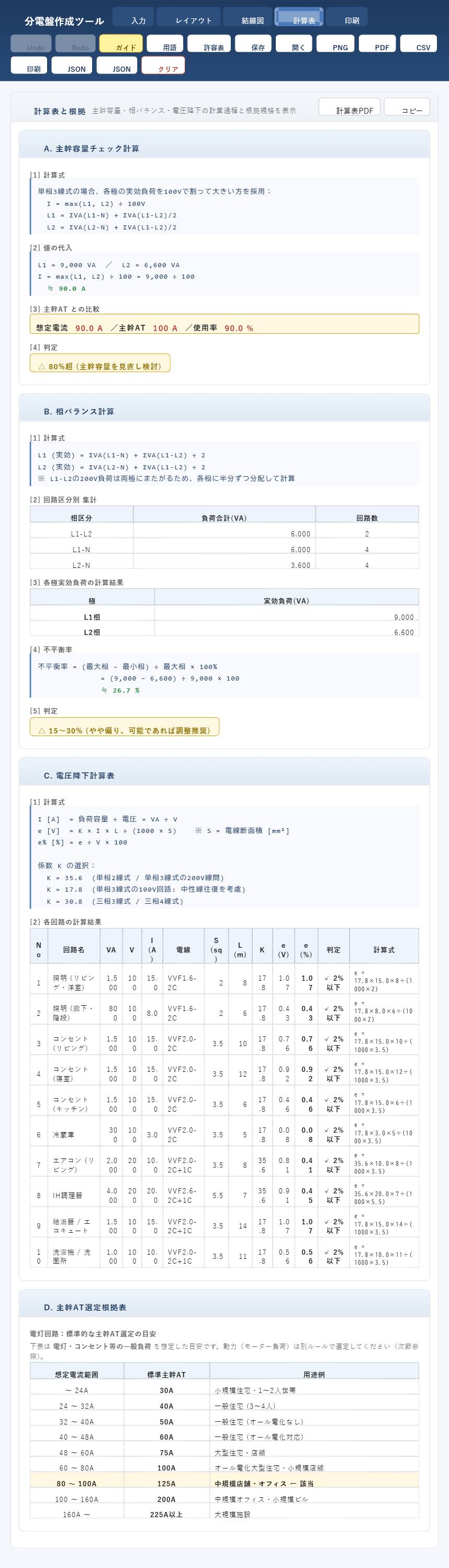
「計算表」タブでは、主幹容量・相バランス・電圧降下の計算過程と根拠規格を確認できます。たとえば単相3線式では各極の実効負荷を100Vで割って大きい方を採用し(I=max(L1,L2)÷100V)、想定電流と主幹ATの使用率が表示されます。計算表はPDF出力やコピーができ、そのまま検討資料に使えます。
作成した内容は、上部ツールバーから活用できます。
ツールは元の紹介記事に埋め込んでいます。「分電盤作成ツール」を開き、本記事の手順に沿って実際に操作してみてください。
分電盤作成ツールは、①基本情報 → ②分岐回路の入力だけで、単線結線図の自動作図と相別集計・主幹容量チェック・電圧降下計算までまとめて行えます。根拠つきの計算表やPDF/CSV/JSON出力に対応しているので、分電盤の検討・図面作成・提出資料づくりを効率化できます。ぜひご活用ください。
※本欄はアフィリエイト広告(PR)を含みます

📘 電気設備設計の解説記事は姉妹サイト HARITAの設計室(内線規程の解説127記事・計算ツール解説)もご活用ください。