
照明器具リスト作成ツールの使い方|型番登録からExcel・発注書出力
harita
セコサポ

「現場工程表マネージャー」は、複数の電気工事現場の進捗・工程・チェックリストをブラウザ上で一元管理できるツールです。土日祝を除いた実働日数の自動計算や、全現場を横断するダッシュボード表示に対応しています。この記事では、実際の画面を使いながら基本的な操作手順を解説します。
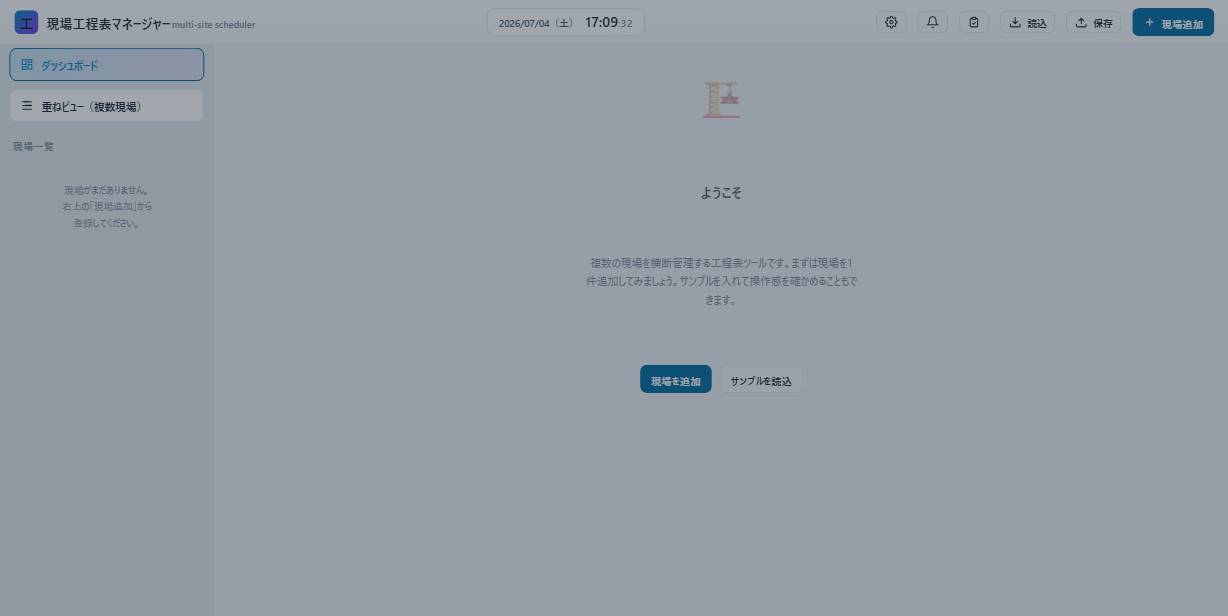
ツールを開くと、最初に機能を紹介するようこそ画面が表示されます。内容を確認したら「サンプルで試す」を押すと、あらかじめ用意されたサンプル現場のデータが読み込まれ、すぐに操作を体験できます。
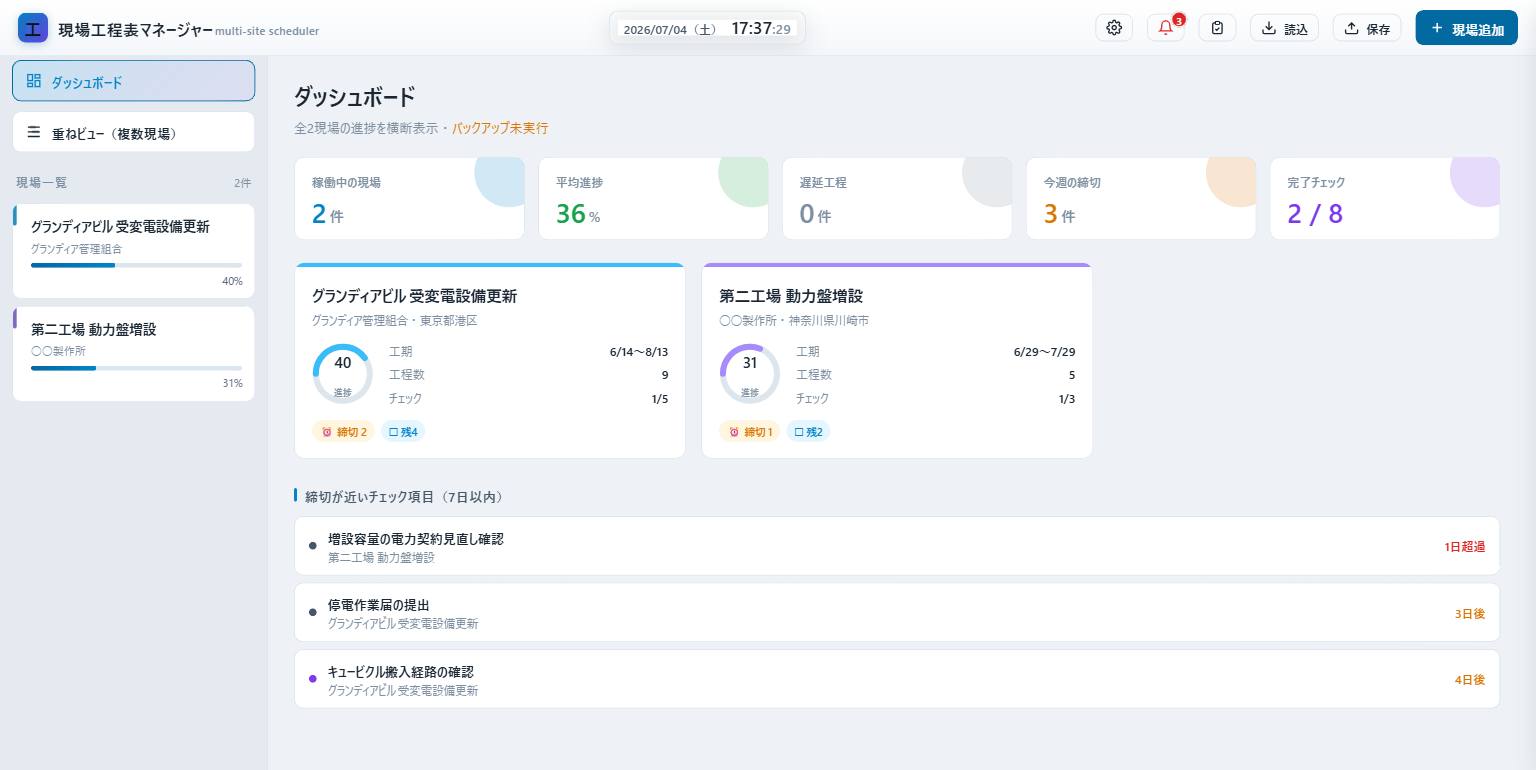
ダッシュボードでは、稼働中の現場数・平均進捗・遅延工程・今週の締切などが集計され、複数現場の状況を横断的に確認できます。各現場カードには進捗率や工期が表示されます。
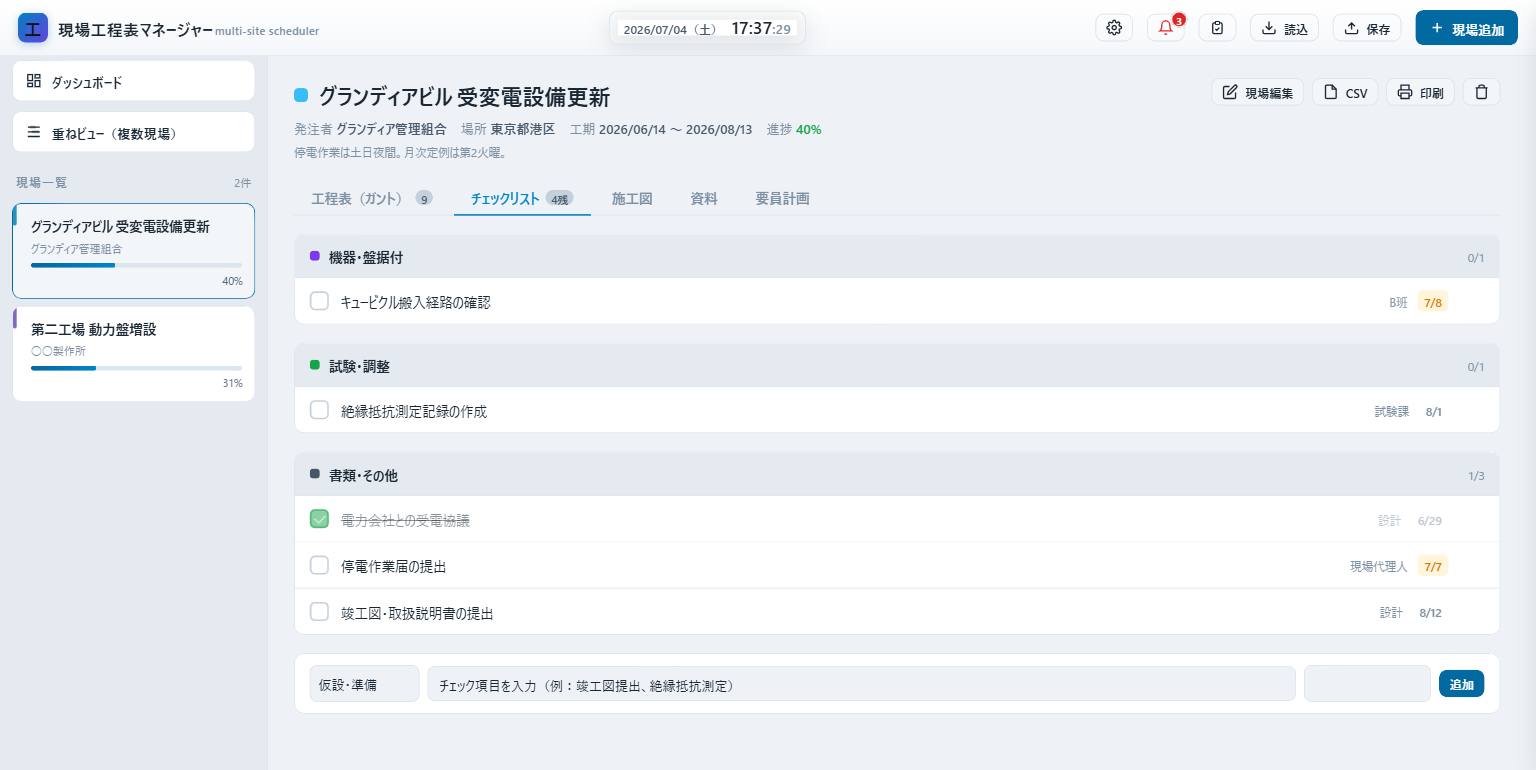
現場一覧から現場名をクリックすると、その現場の詳細(発注者・場所・工期・工程数)とガント工程表が表示されます。工程表では各作業の期間が帯で表され、土日祝を除いた実働日数が自動で反映されます。
入力した内容は画面上部の「保存」ボタンで保存できます。次回は「読込」ボタンで前回のデータを呼び出せるため、現場ごとの進捗を継続して管理できます。
現場工程表マネージャーは、複数の電気工事現場の工程管理を効率化するツールです。ダッシュボードでの横断把握とガント工程表での実働日数自動計算により、工程の見える化と遅延の早期発見に役立ちます。まずはサンプルデータで操作感を試してみてください。
現場工程表マネージャーは、以下のページから実際にご利用いただけます。
※本欄はアフィリエイト広告(PR)を含みます

📘 電気設備設計の解説記事は姉妹サイト HARITAの設計室(内線規程の解説127記事・計算ツール解説)もご活用ください。