分電盤調査・マッピングツールの使い方|既設回路の記録手順
harita
セコサポ(電気工事・設計特化型サポートツールサイト)
「照明器具姿図ツール」は、照明器具のDXF外形図を取り込み、格子状の凡例枠に自動配置して「照明器具姿図(凡例表)」を作成し、DXF/PDF/PNGとして書き出せるツールです。1ファイル=1器具でまとめて取り込み、記号・名称・W数・品番などの情報を添えて、そのまま図面に使える凡例表を効率よく作れます。この記事では実際の画面を使って操作手順を解説します。
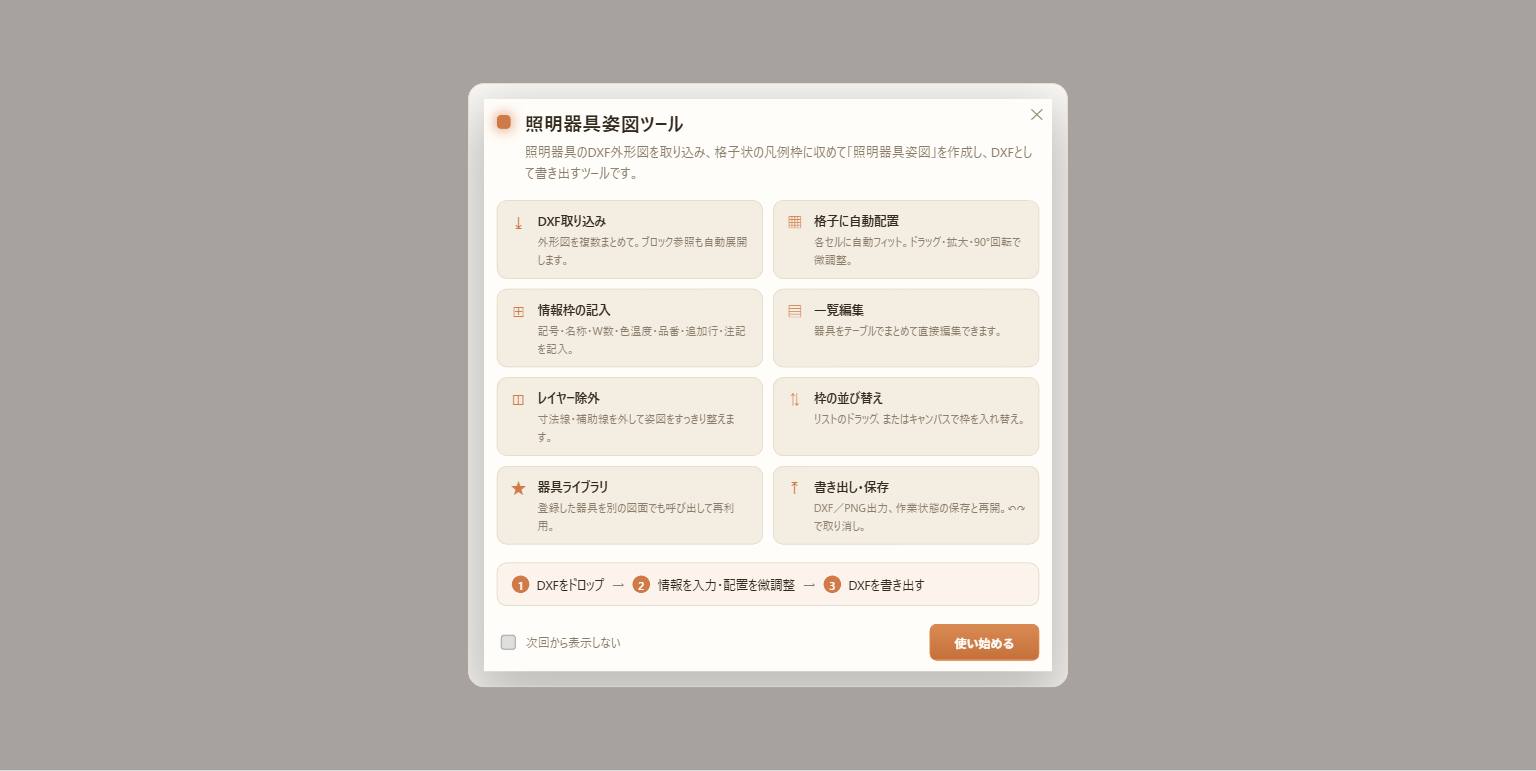
ツールを開くと、機能一覧と全体の流れが表示されます。基本は「①DXFをドロップ → ②情報を入力・配置を微調整 → ③DXFを書き出す」の3ステップです。
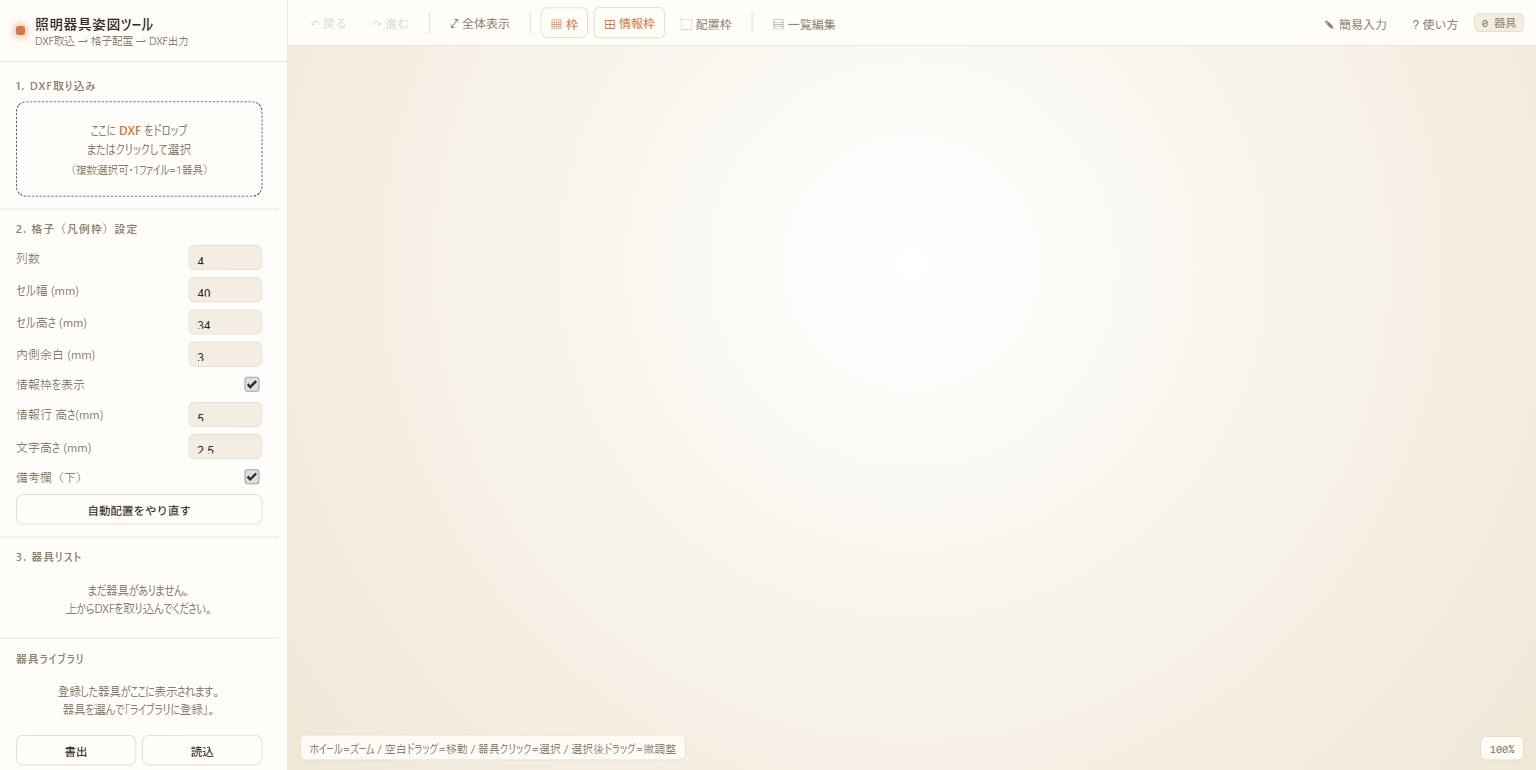
左側の「DXF取り込み」エリアに器具の外形図DXFをドラッグ&ドロップ(またはクリックして選択)します。1ファイル=1器具として読み込まれます。続いて「格子(凡例枠)設定」で列数・セル幅・セル高さ・余白・情報行の高さ・文字高さなどを指定すると、取り込んだ器具が凡例枠に自動配置されます。
上部ツールバーの「情報枠」で各器具の記号・名称・W数・色温度・品番などを記入します。「一覧編集」を開くと、器具をテーブル形式でまとめて直接編集できます。配置はキャンバス上でドラッグ・拡大・90°回転して微調整でき、寸法線などは「レイヤー除外」で非表示にできます。
仕上がったら「書き出し」から、DXF書き出し・PDF出力(印刷)・PNGプレビュー保存を選べます。作業状態は.jsonで保存でき、後から開いて再開することも可能です。よく使う器具は「ライブラリに登録」しておくと、別の図面でも再利用できます。
照明器具姿図ツールは、DXF外形図から凡例表(姿図)を効率よく作成し、DXF/PDF/PNGで書き出せるツールです。手作業での配置や作図の手間を減らし、図面品質の統一にも役立ちます。手持ちの器具DXFを取り込んで、実際の作成手順を試してみてください。
照明器具姿図ツールは、以下のページから実際にご利用いただけます。
※本欄はアフィリエイト広告(PR)を含みます

📘 電気設備設計の解説記事は姉妹サイト HARITAの設計室(内線規程の解説127記事・計算ツール解説)もご活用ください。