工程表作成ツールの使い方|ガント工程表・複数現場の進捗管理
harita
セコサポ(電気工事・設計特化型サポートツールサイト)

「現調図面写真ピン留めツール」は、図面に現場写真をピン留めして整理し、PDF報告書までブラウザだけで作成できるツールです。図面と写真の往復を1タップで解決できます。このページでは、実際の画面を使って手順を解説します。
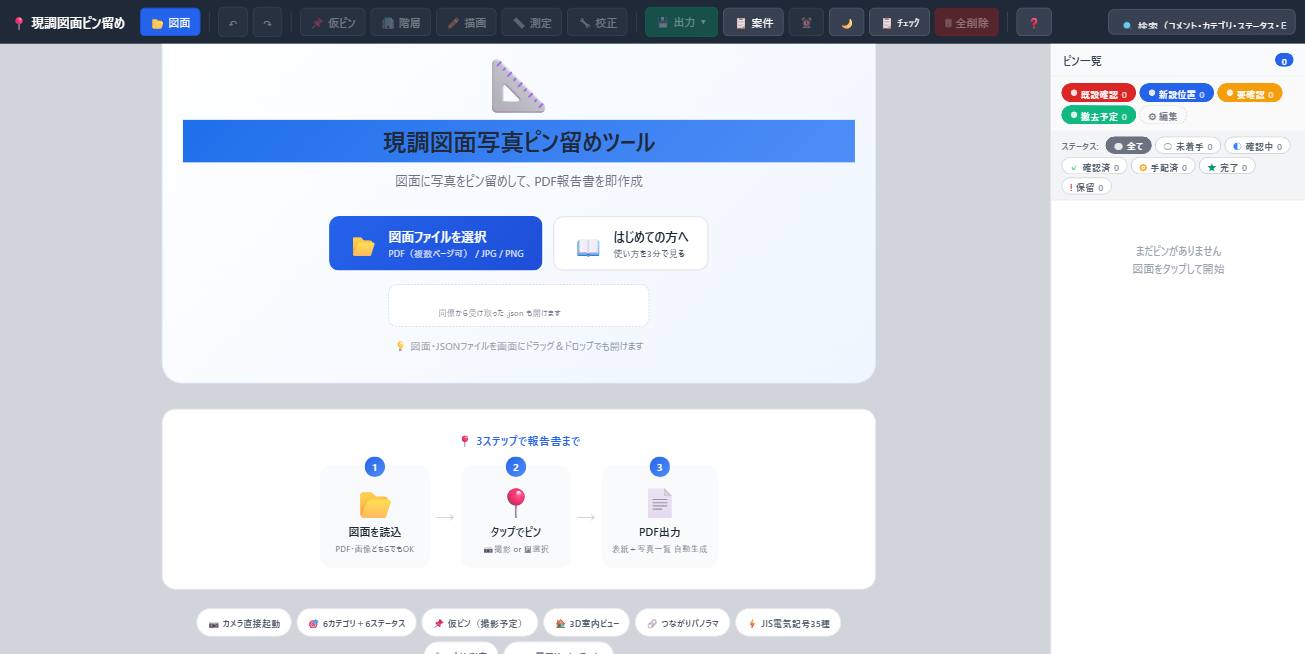
操作は「①図面を読込 → ②タップでピン → ③PDF出力」の3ステップです。データはお使いの端末内に保存され、外部には送信されません。
「📁 図面ファイルを選択」から、PDF(複数ページ可)・JPG・PNGの図面を読み込みます(画面へのドラッグ&ドロップにも対応)。前回の続きは「前回の続きから(プロジェクトJSON読込)」から再開できます。
図面の気になる箇所をタップすると小メニューが出るので、「📷 撮影」「🖼 写真選択」「📌 仮ピン(後で撮影)」から選びます。1つのピンに複数枚の写真を紐付けできます。ピンにはコメントを付けられ、右サイドバーの「ピン一覧」で一覧・検索できます。
各ピンをカテゴリ(既設確認/新設位置/要確認/撤去予定)で色分けし、ステータス(未着手/確認中/確認済/手配済/完了/保留)で進捗を管理します。サイドバーで件数と進捗がひと目で分かり、ステータスで絞り込みもできます。
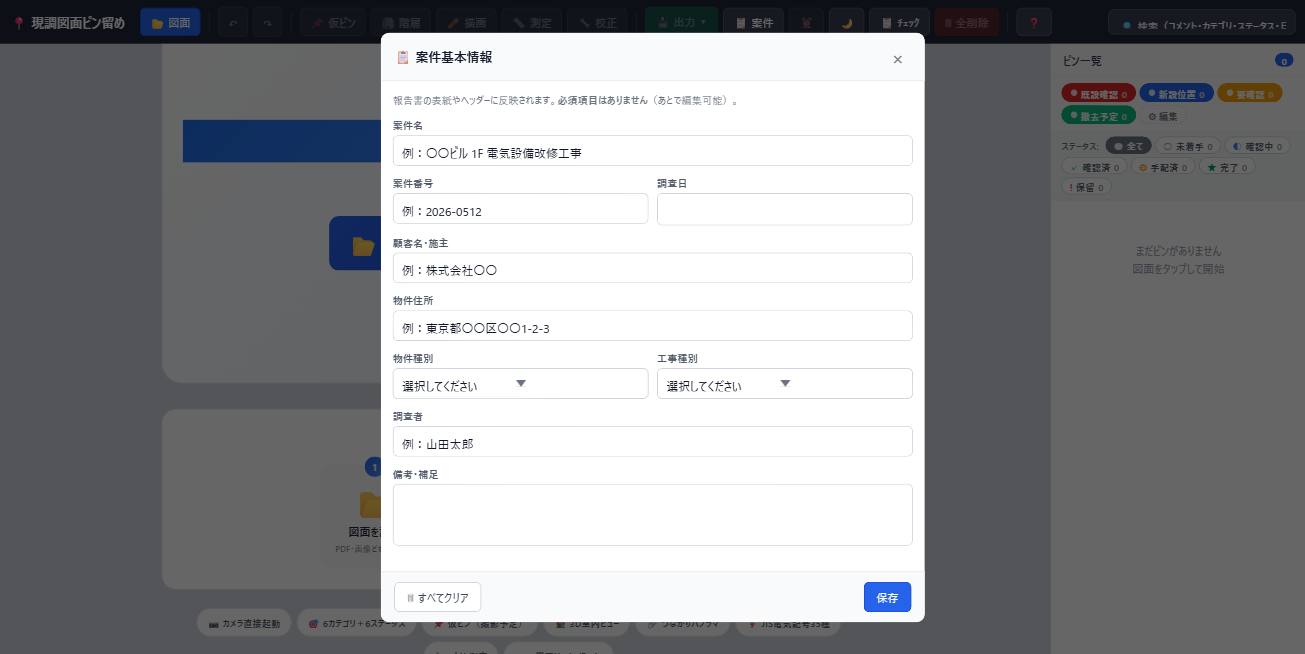
上部の「案件」から案件基本情報(案件名・案件番号・調査日・顧客名/施主・物件住所・物件種別・工事種別・調査者・備考)を入力します。必須項目はなく、あとで編集も可能です。入力した内容は報告書の表紙やヘッダーに反映されます。
整理が終わったら、上部の「💾 出力」からPDFテンプレート4種・CSV・PNGを選んで書き出します。表紙ページ(案件情報)が自動生成され、そのまま客先に提出できるフォーマルな報告書になります。
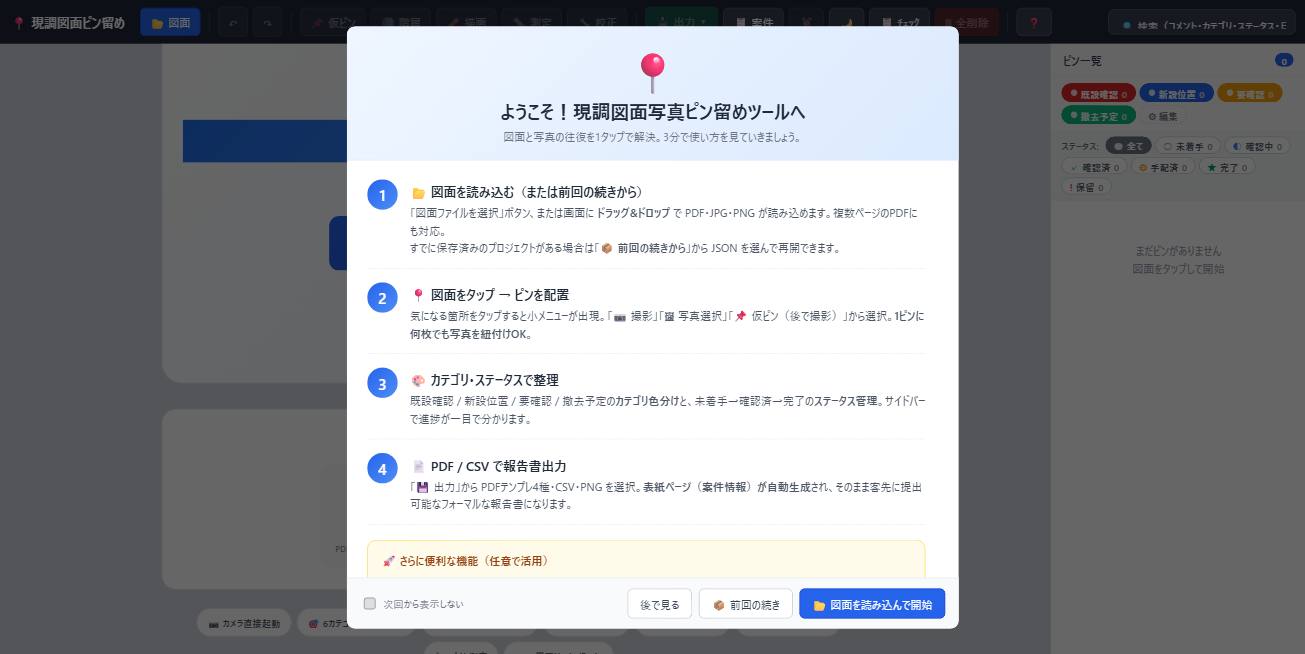
描画・測定・校正で図面上に注記や寸法を書き込めるほか、3D室内ビューやつながりパノラマ、JIS電気記号35種の配置など、現地調査を助ける機能が揃っています。起動時のガイド(「はじめての方へ」)で基本の流れをいつでも確認できます。
ツールは元の紹介記事に埋め込んでいます。「現調図面写真ピン留めツール」を開き、本記事の手順に沿って実際に操作してみてください。
現調図面写真ピン留めツールは、①図面読込 → ②ピン配置 → ③カテゴリ・ステータス整理 → 報告書出力の流れで、現地調査の記録から提出用PDFまでブラウザだけで完結できます。図面と写真の紐付けがラクになるので、現調・改修計画の効率化にぜひお役立てください。
※本欄はアフィリエイト広告(PR)を含みます

📘 電気設備設計の解説記事は姉妹サイト HARITAの設計室(内線規程の解説127記事・計算ツール解説)もご活用ください。