記事内に商品プロモーションを含む場合があります
ブラウザで使うツール分電盤サブCAD
似た盤を複製して差分だけ直し、結線図と回路表を作る
入れるもの過去の盤(複製)、回路の差分→出てくるもの分電盤結線図と回路表(DXF/PDF)
こんなとき:ほぼ同じ分電盤なのに、また一から作図している
分電盤結線図を「ゼロから描く」のではなく、似た盤を複製して差分だけ直すためのブラウザツールです。回路表(データ)を直せば、分電盤結線図(横型の標準図タイプ/縦型のスケルトン)・回路表・盤リストが同時にでき、DXF でメインCAD(CADWe’ll・Jw_cad・AutoCAD)の図面に貼れます。過去の盤は「盤ライブラリ」に登録して別の案件でも使い回せ、Excel の回路表の貼り付けや、過去図面の DXF の文字からも回路を取り込めます。
「L-1 を作ったら L-2〜L-5 はほとんど同じ」「前の案件の盤を持ってきて名称だけ直したい」「改訂で何を変えたか一覧にしたい」という電気設計・電気工事店の方におすすめです。インストール不要・登録不要で、案件はこの端末のブラウザ内に自動保存されます。
主な機能
- 盤ライブラリ:定型盤(事務所・店舗・共用部・工場・空調・厨房・住宅)、登録した自分の盤、保存した案件の盤から「この盤から作る」。元の盤の回路を覚えているので、直したあと「差分」で追加・変更・削除を回路番号で突き合わせて確認(行ごとに元に戻す、改訂前との比較)
- シリーズ複製:L-2, L-3… を「1階=>2階」の置換つきで一括作成。一括置換は案件全体の負荷名称・備考・盤名称・設置場所に適用
- 回路グリッド:Enter で次の行、複数選択の一括編集(相・種別・極数・AT・電線・接地・名称の前後に付け足し)、複製・並べ替え、相の自動バランス、回路番号の振り直し、予備の充填
- 電気方式 1φ3W 100/200V・1φ2W・3φ3W 200V・3φ4W。電灯分電盤・動力盤(機器・起動方式、kW)・電灯動力盤。主幹(MCCB/ELCB・AF/AT・感度)と幹線(電線・電線管・こう長・接地線)
- 取り込み:Excel/CSV の貼り付け(見出しから列を自動判定、相の欄がなければ自動で振り分け)、過去図面の DXF(横型結線図の文字の並びから回路番号の行を見つけ、名称・容量・電線などを復元。行ごとの項目を確認して取り込み)、JSON(案件・盤、「分電盤 単線結線図 作成ツール」の JSON も)
- 結線図の様式は 2 種類。横型(標準図タイプ):主幹を左、分岐を右へ横一列、各回路の下に回路番号・相・遮断器・負荷名称・容量・機器・電線・接地・備考の表(段折り返し・複数ページ)。縦型(スケルトン):母線(L1・N・L2/R・S・T)を縦に描き、分岐を左右交互に。各極の線が該当する母線からタップされるので相の振り分けが図で分かり、遮断器は箱、回路番号を遮断器側に外へ向かって名称・容量・電線・接地の表(A4縦 32回路/頁、A3縦 52回路/頁)。どちらも上部の盤情報、相別集計、表題欄、変更マーク。用紙は A3/A4/A2 横・A4/A3 縦、様式は案件の既定と盤ごとの上書き
- チェック:相別負荷と合計電流(需要率を見込む前)、主幹 AT との比較、分岐 AT と電線の許容電流の目安、回路番号の重複、相の不平衡
- 出力:印刷→PDF(案件の全盤を一括可)、DXF(R12/Shift_JIS=Jw_cad・CADWe’ll、2007/UTF-8=AutoCAD。用紙mm 実寸、線と文字に分解)、PNG、SVG、回路表(印刷・CSV・Excel 貼り付け用コピー)、盤リスト(印刷・CSV)
- 保存:ブラウザ内に自動保存、案件の複数保存、JSON ファイル、盤ライブラリ(登録した盤は別の案件でも使える)
1面の分電盤を相別集計・電圧降下つきで手早く描くなら分電盤 単線結線図 作成ツール、受変電〜幹線の単線結線図(系統図)は単線結線図デザインスタジオ、平面図に記号と配線を描くならでんきCADもあわせてご利用ください。本ツールは、案件の複数の盤を「複製と差分」で回し、結線図・回路表・盤リストをそろえて DXF に出すことに特化しています。
ここで作った盤と回路は、負荷リスト・機器表サブCADにそのまま渡せます。「取り込み → 分電盤サブCAD の案件から」で盤を選ぶと、負荷リスト(盤ごとに見出し、容量・遮断器・電線を引き継ぐ)・盤リスト・動力機器表が起き、kW・kVA・電流と盤ごとの集計、変圧器容量の目安まで自動で出ます(同じブラウザ内の案件を直接読みます)。
v1.2:見て、押して直せる画面に
v1.2 では「どこを押せばいいか」が見て分かるように画面を作り直しました。入力の手順はそのままで、迷う時間を減らすための変更です。
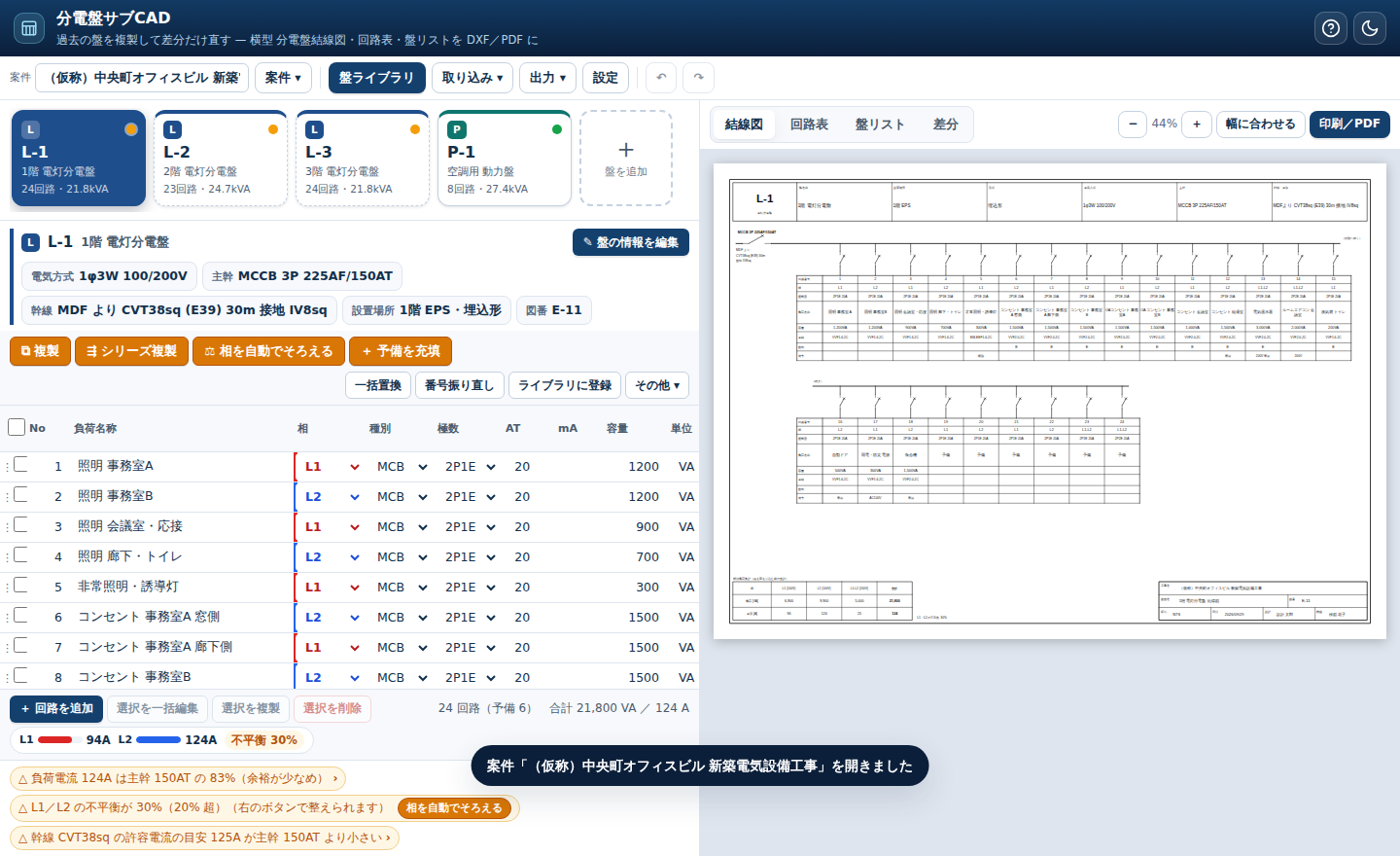 上から 盤カード、盤の情報の要約、よく使う操作(オレンジ)、相を色分けした回路表、相メーター、押せるチェック
盤カード 盤がスマホのホーム画面のようにカードで並びます。種別(L/P/LP/C)の色、回路数と kVA、右上の点でチェックの結果(緑は指摘なし、黄は確認したいところ、赤は直すところ)が分かります。「+ 盤を追加」を押すと、空の電灯盤・空の動力盤・定型盤・ライブラリ・今の盤を複製・シリーズ複製 をタイルから選べます。
盤の情報は要約から ふだんは電気方式・主幹・幹線・設置場所・図番を 1 行ずつの要約で表示し、項目を押すとその欄が開いて入力できます。回路が空の新しい盤では最初から開きます。
よく使う操作はオレンジのボタン 複製、シリーズ複製、相を自動でそろえる、予備を充填 の 4 つを目立つボタンにしました。相の不平衡が 20% を超えると「相を自動でそろえる」が点滅して知らせます。並べ替えや削除は「その他」にまとめました。
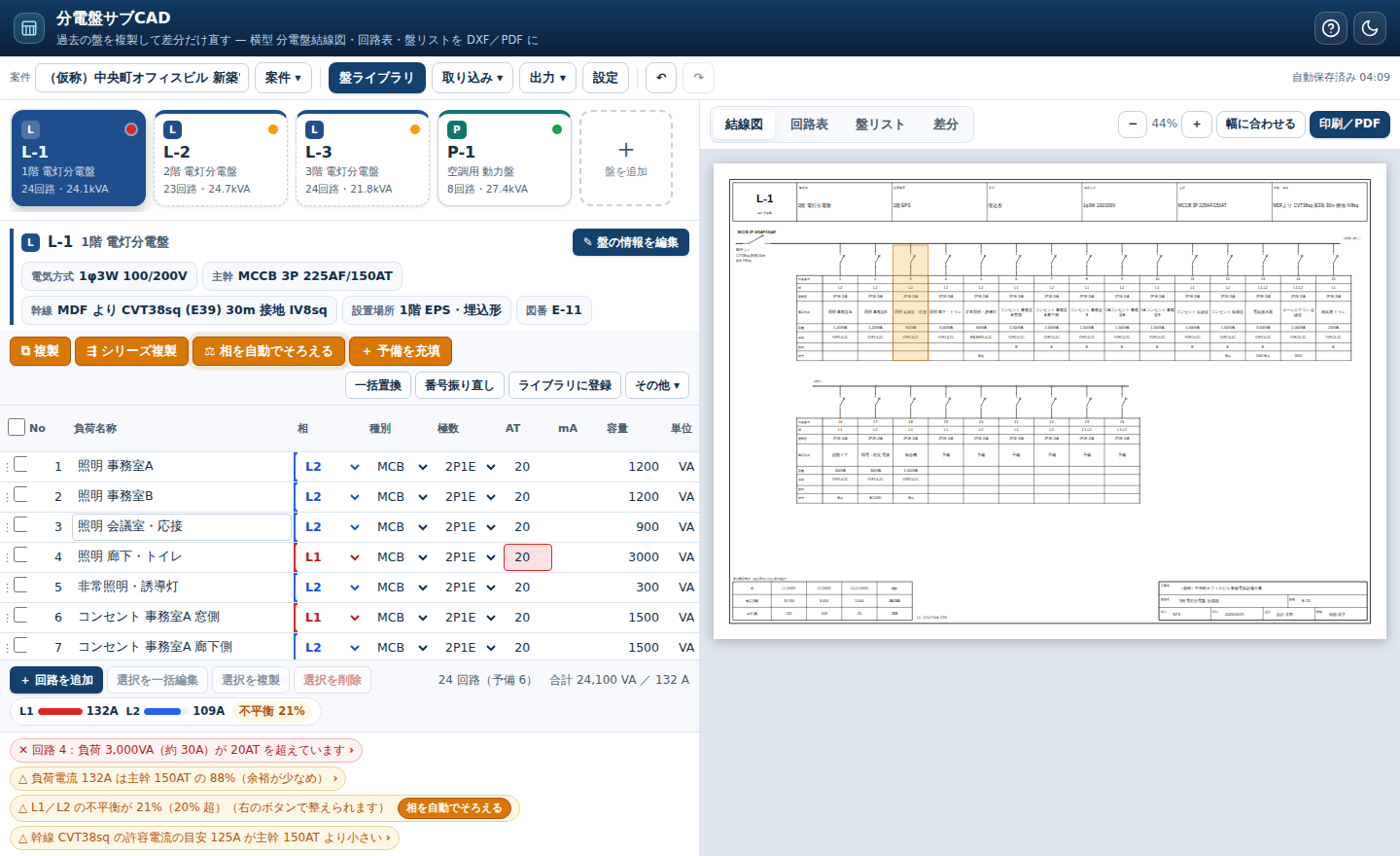 表の行にマウスを重ねると結線図のその回路がオレンジに光る。AT が小さすぎる回路は AT の欄が赤で囲まれる
表と結線図がつながる 回路表の行にマウスを重ねると結線図のその回路が光り、逆に結線図の回路を押すと表のその行へ移動します。「図のこの回路を直したい」ときに行を探す必要がありません。
相の色分けと相メーター 回路表の相の欄に色の帯(L1/R は赤、L2/S は青、T は緑、200V は紫)を付けました。表の下の相メーターで、どの相が重いかと不平衡率がひと目で分かります。
押せるチェック 「回路 4:負荷が AT を超えています」のような指摘を押すと、その回路の欄へ移動して入力できる状態になります。主幹や幹線の指摘は盤の情報の欄へ移動します。相の不平衡の指摘には「相を自動でそろえる」ボタンが付いていて、押すだけで直せます。
ドラッグで並べ替え 回路表の左端の ⋮⋮ をつかんで上下に動かすと、回路の順番を入れ替えられます。
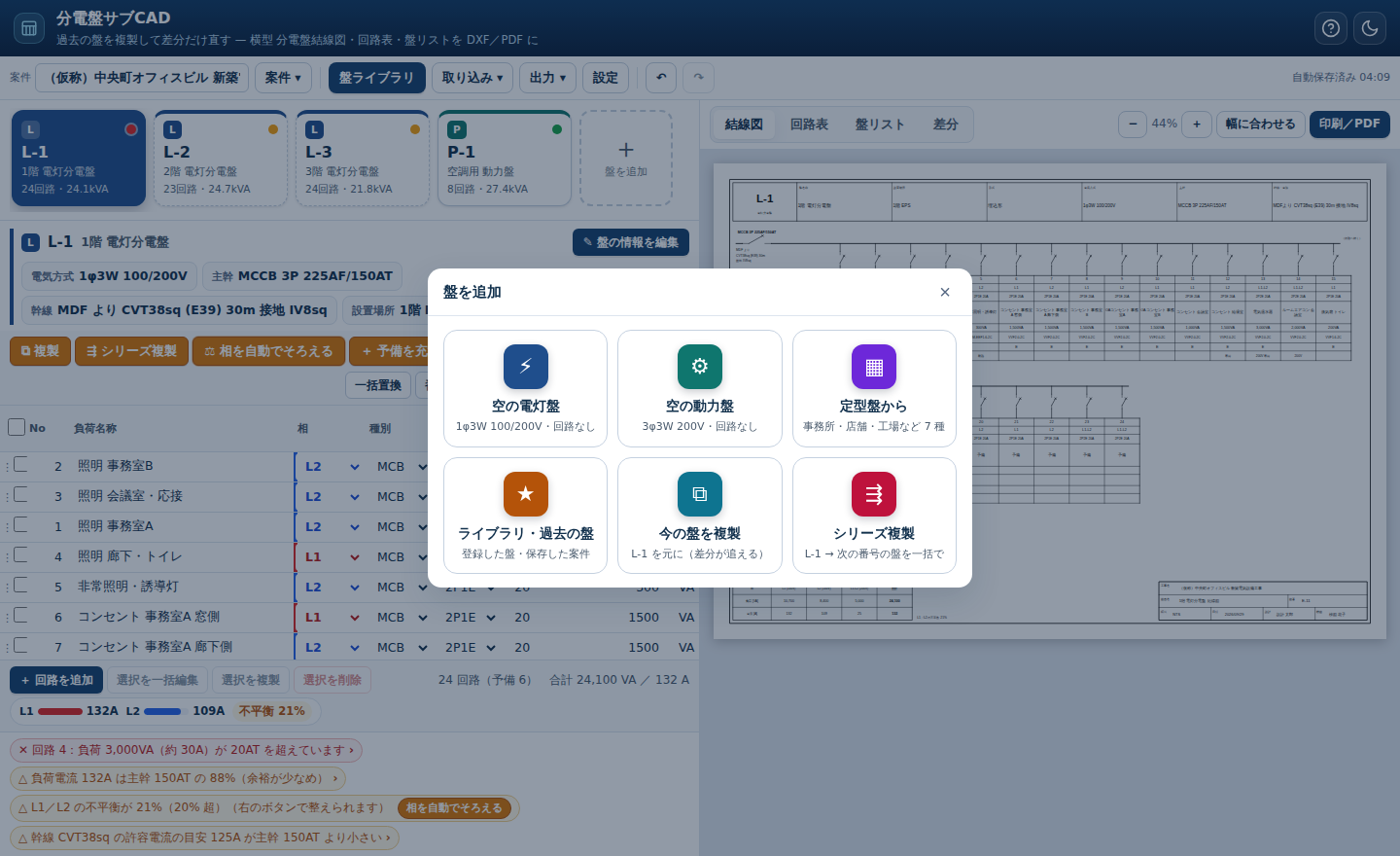 「+ 盤を追加」のタイル。空の盤からも、定型盤や過去の盤からも始められる
スマホは下のタブで切り替え 狭い画面では下に「盤/回路/図」のタブが出て、盤の情報、回路表、結線図を 1 画面ずつ大きく表示します。
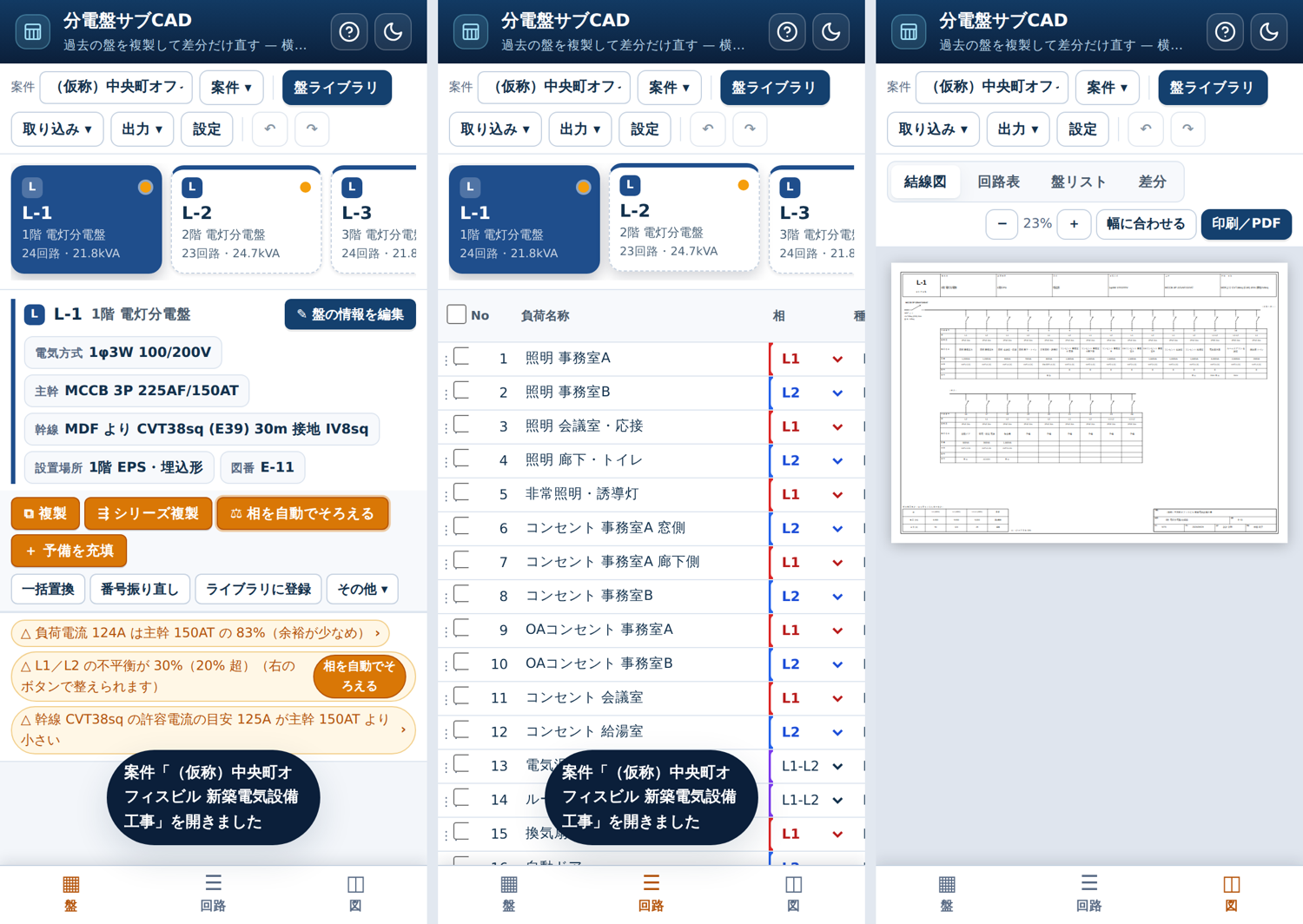 スマホ表示(左から 盤、回路、図)
使い方
- 「盤ライブラリ」→ 定型盤か過去の盤で「この盤から作る」。または「取り込み」から Excel の回路表を貼り付け/過去図面の DXF を読む
- 左の表で回路を直し、「盤の情報」の項目を押して盤名・設置場所・主幹・幹線を入れる(右のプレビューが同時に更新。チェックの指摘を押すと直す欄へ移動)
- 「シリーズ複製」で似た盤をまとめて作り、「一括置換」で名称を直す。右の「差分」で元の盤との違いを確認
- 「出力」から 印刷/PDF・DXF・回路表 CSV・盤リスト。DXF はメインCADで開いて図面に貼る
画面が狭いときは、ツール右上の「別タブで全画面で開く」から全画面でお使いください。初回は「サンプル案件を開く」で、複製・差分・置換の動きを見本で試すのが早道です。操作の一覧はツール内の「ヘルプ」にあります。
ブラウザで動く分電盤サブCADです。案件はこの端末のブラウザ内に自動保存されます(サーバーには送られません)。
⤢ 別タブで全画面で開く
対応形式と注意点
- DXF の復元は「回路番号が横一列に文字として並び、その列に名称・容量・電線などの文字が並ぶ横型の結線図」が対象です。文字が線分に分解された図面・縦型・表が別図のものは復元できません(Excel 貼り付けをお使いください)。復元後は名称・電線・相を必ず確認してください
- DXF 書き出しは既定で R12/Shift_JIS(国産CADで文字化けしない組み合わせ)。用紙 mm の実寸(NTS)で、線・折線・文字(TEXT)に分解して出力します。レイヤは FRAME/LINE/TABLE/TEXT/MARK
- チェックは判断の目安です(電線の許容電流は内線規程の代表値、合計電流は需要率を見込む前)。規程の確認・最終判断は設計者が行ってください
- データはサーバーに送らず、この端末のブラウザ内にだけ保存されます。別の端末へ渡すときは「案件 → JSON ファイルで保存」を使ってください
メインCADで描いた図面の表題欄(図面番号・図面名称・工事名)をあとから何枚もまとめて直すなら、シリーズ5本目の 図枠サブCAD(表題欄の一括修正) をどうぞ。DXF を読み込んで一覧で直し、元の DXF に文字だけ書き戻します。
▶ 分電盤・負荷リスト・凡例・平面図の 4 本をどうつないで使うかは、電気設備サブCADシリーズのまとめで図解しています。
リクエスト・お問い合わせ
「縦型(盤内結線図)の様式もほしい」「社内様式の欄構成で出したい」「このCADのDXFが読めない」などのご要望があれば、お気軽にお問い合わせからお寄せください。
🛠このツールの不具合・改善要望を送る
「ここが動かない」「こんな機能がほしい」を一言だけでも大歓迎です。いただいた内容はツールの改善に使わせていただきます。
追加機能
分電盤サブCAD:縦型(スケルトン)様式を追加 v1.1.0母線(L1・N・L2/R・S・T)を縦に描き、分岐を左右交互に並べる縦型の結線図を追加。各極の線が該当する母線からタップされるので相の振り分けが図で分かります。A4縦で32回路/頁。「設定 → 結線図の様式」で横型と切り替え、盤ごとの上書きも可。
新ツール
新ツール:分電盤サブCAD(結線図・回路表) v1.0.0過去の盤を複製して差分だけ直す分電盤結線図ツール。盤ライブラリ・シリーズ複製・一括置換・差分表示、Excel貼り付けと過去図面DXFからの回路取り込み、横型結線図・回路表・盤リストを DXF(Jw_cad・CADWe'll)/PDF/CSV に書き出し。