電気室・EPS収まりシミュレーターの使い方|機器配置・入力手順
harita
セコサポ
「対面メモ」は、端末をテーブルに平置きして向かい合った相手と打ち合わせをするためのメモツールです。画面を上下2分割し、自分が書いた内容を向かいの相手に正しい向き(180°反転)で表示できます。紙のメモを回して見せ合う手間がなくなり、手書き・図形・写真/PDF注釈まですべてブラウザだけで完結します。この記事では実際の画面を使って操作手順を解説します。
ツールを開くと、画面が上下に分割されます。上半分が「相手側(向かいの人が読む・描く面)」、下半分が「自分側(入力する面)」です。端末をテーブルに平置きして使うことを想定しています。画面下部には手書き・図形・色・太さ・写真/PDF読み込みなどの操作ボタンが並びます。
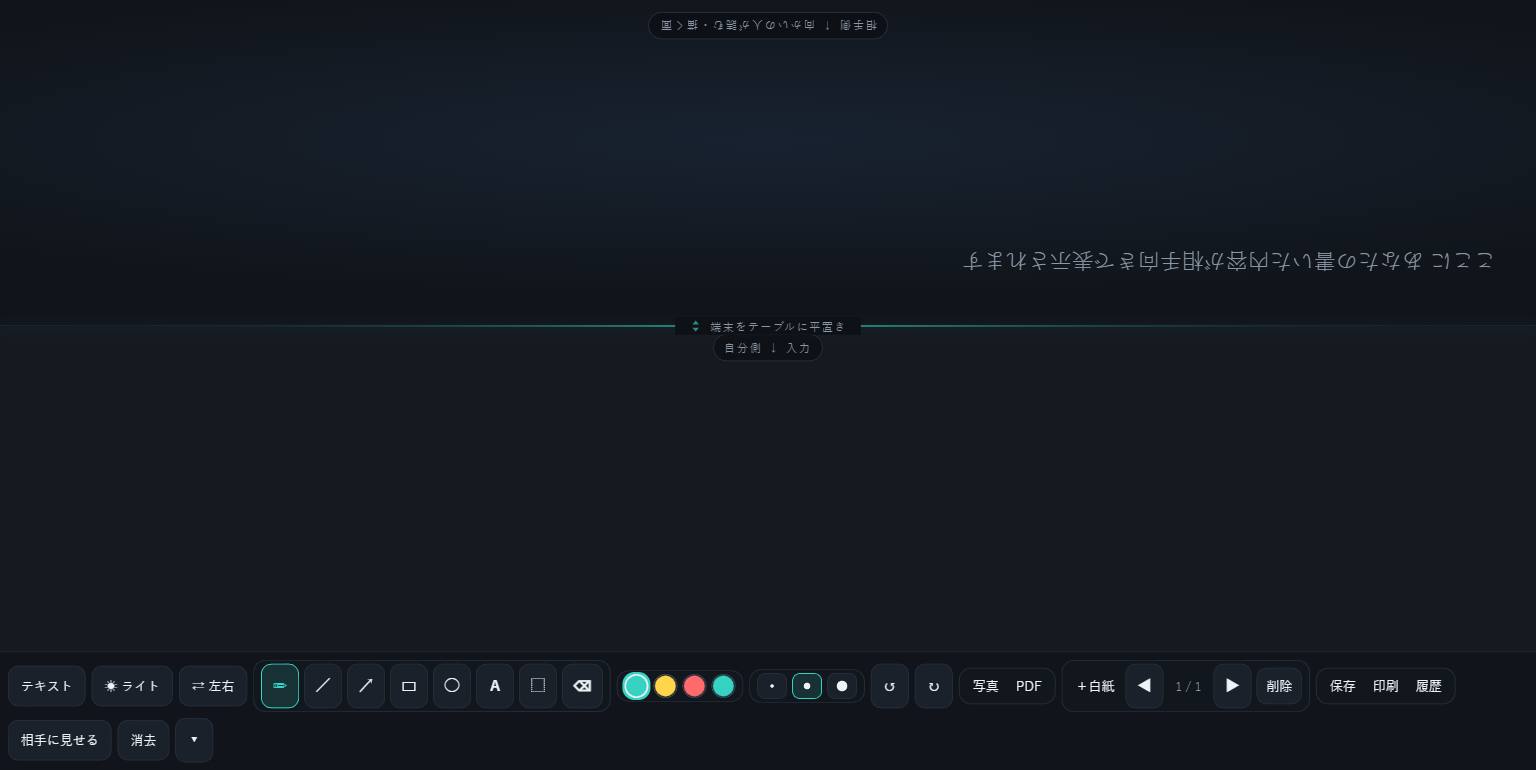
下半分(自分側)にペンで書き込むと、同じ内容が上半分(相手側)に180°反転して表示されます。下の画像では自分側に四角を描いており、相手側では上下逆さま(相手から見て正しい向き)で表示されているのが分かります。これにより、向かいの相手はそのまま読める状態になります。
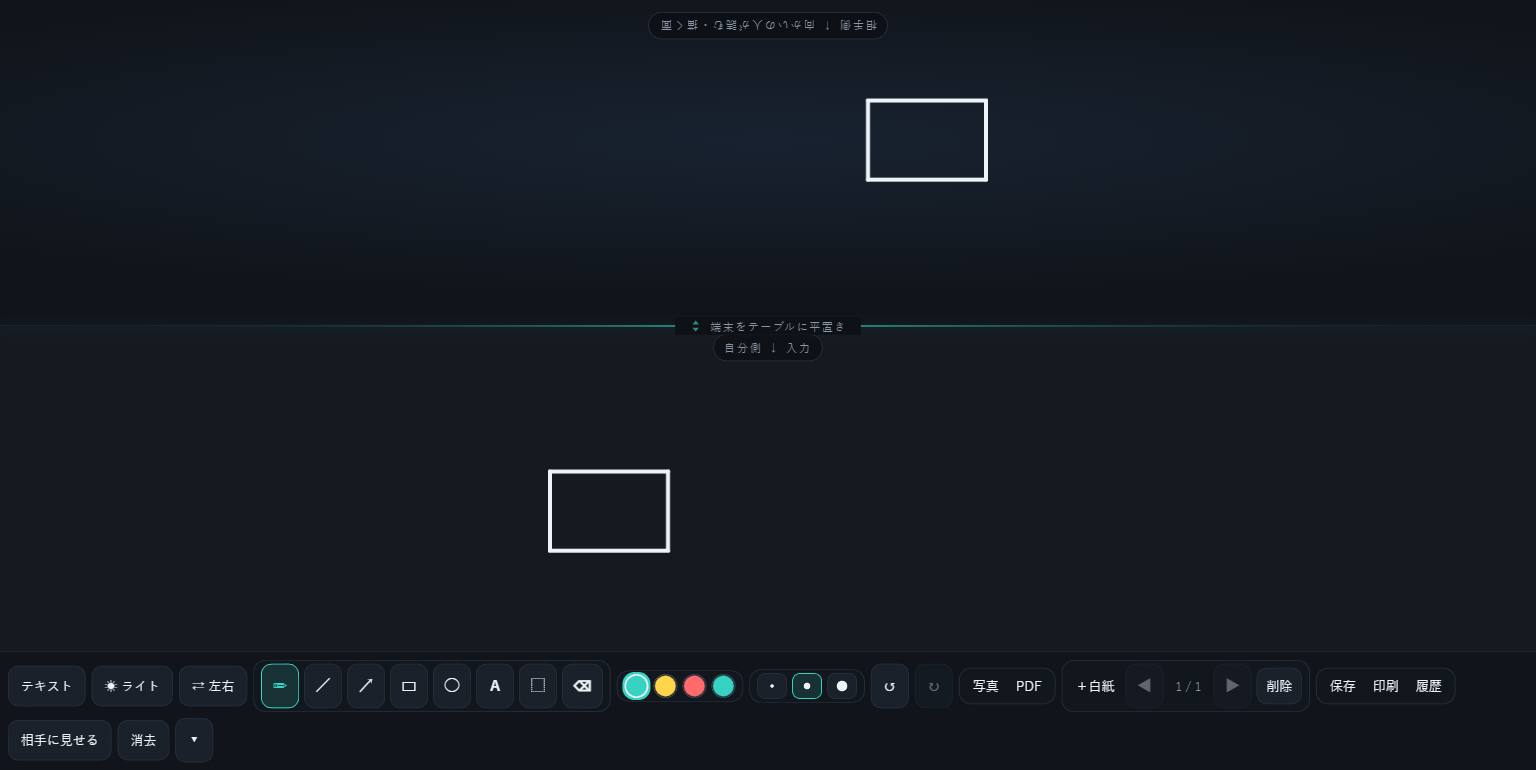
画面下のツールバーで、ペン/直線/矢印/四角/丸/文字などのモードを切り替えられます。色は白・黄・赤・シアン、太さは細・中・太から選択でき、消しゴムや元に戻す(↺)・やり直し(↻)も使えます。
「写真」「PDF」ボタンから図面や現場写真を読み込み、その上に直接書き込めます。打ち合わせで図面を指し示しながら説明する際に便利です。ページを増やしたいときは「+白紙」で新しいページを追加できます。
作成したメモは「保存」で保存し、「履歴」から後で呼び出せます。「印刷」ボタンで打ち合わせ記録として紙に出力することも可能です。
対面メモは、向かい合った相手と端末1台で内容を共有できる打ち合わせ用メモツールです。180°反転表示により紙を回す手間がなくなり、手書き・図形・写真/PDF注釈まで対応します。現場や事務所での打ち合わせをスムーズにしたい方は、ぜひ活用してみてください。
対面メモは、以下のページから実際にご利用いただけます。
※本欄はアフィリエイト広告(PR)を含みます

📘 電気設備設計の解説記事は姉妹サイト HARITAの設計室(内線規程の解説127記事・計算ツール解説)もご活用ください。