電気室・EPS収まりシミュレーターの使い方|機器配置・入力手順
harita
セコサポ

電気設備工事の見積もりを作るとき、品目を一つひとつ手書きやExcelで拾い出すのは手間がかかります。「電気設備 積算オーダー」は、工事で使う品目をメニューから選んで+タップするだけで注文(見積)に積み上げ、諸経費・利益・消費税まで自動計算して概算見積書をその場で作れる、ブラウザ完結型のブラウザツールです。
コンセント増設・エアコン設置・分電盤交換など現場でよくある工事の用途テンプレートも内蔵しており、電気工事業者・電気設計者・現場担当者の方におすすめです。単価は各社で入力でき、自社単価を反映した見積書をPDFで出力できます。このページでは、実際の画面に沿って使い方を順番に解説します。
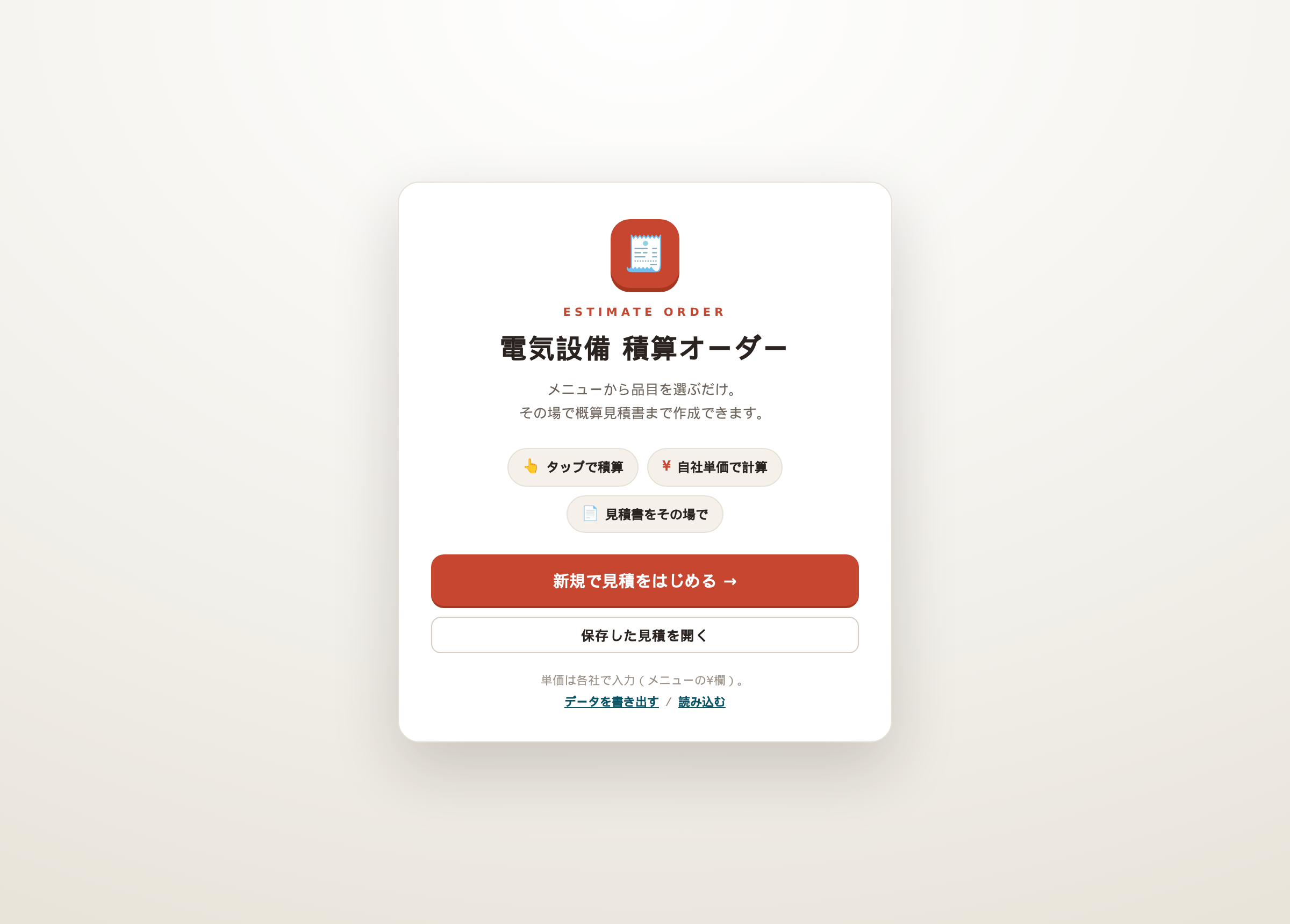
起動するとスタート画面が開きます。「新規で見積をはじめる」で入力画面へ、以前の見積は「保存した見積を開く」から呼び出せます。
入力画面の上部で、案件名・宛先・見積番号・見積日・有効期限・備考を入力します。さらに発行元(自社)の会社名・担当者・電話・住所を入れると、そのまま見積書に表示されます。
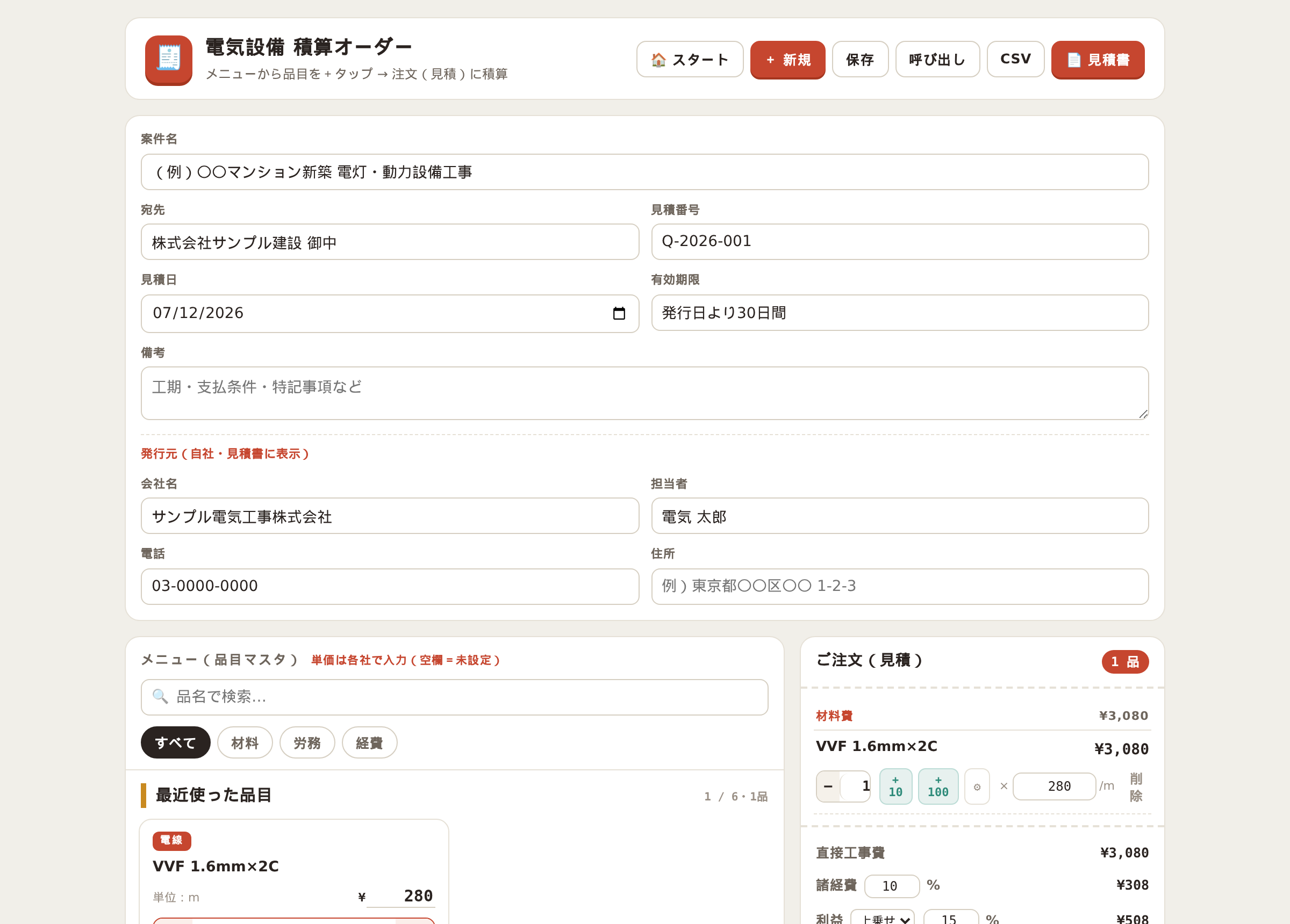
画面下段の左側がメニュー(品目マスタ)です。「材料/労務/経費」のタブと品名検索で目的の品目を探し、+タップで右側の「ご注文(見積)」に積み上げます。メニュー単価は参考値なので、各品目の¥欄に自社単価を入力すると、その単価が見積に反映されます。メニューにない品目は「+ メニューにない品目を自分で追加」から登録できます。
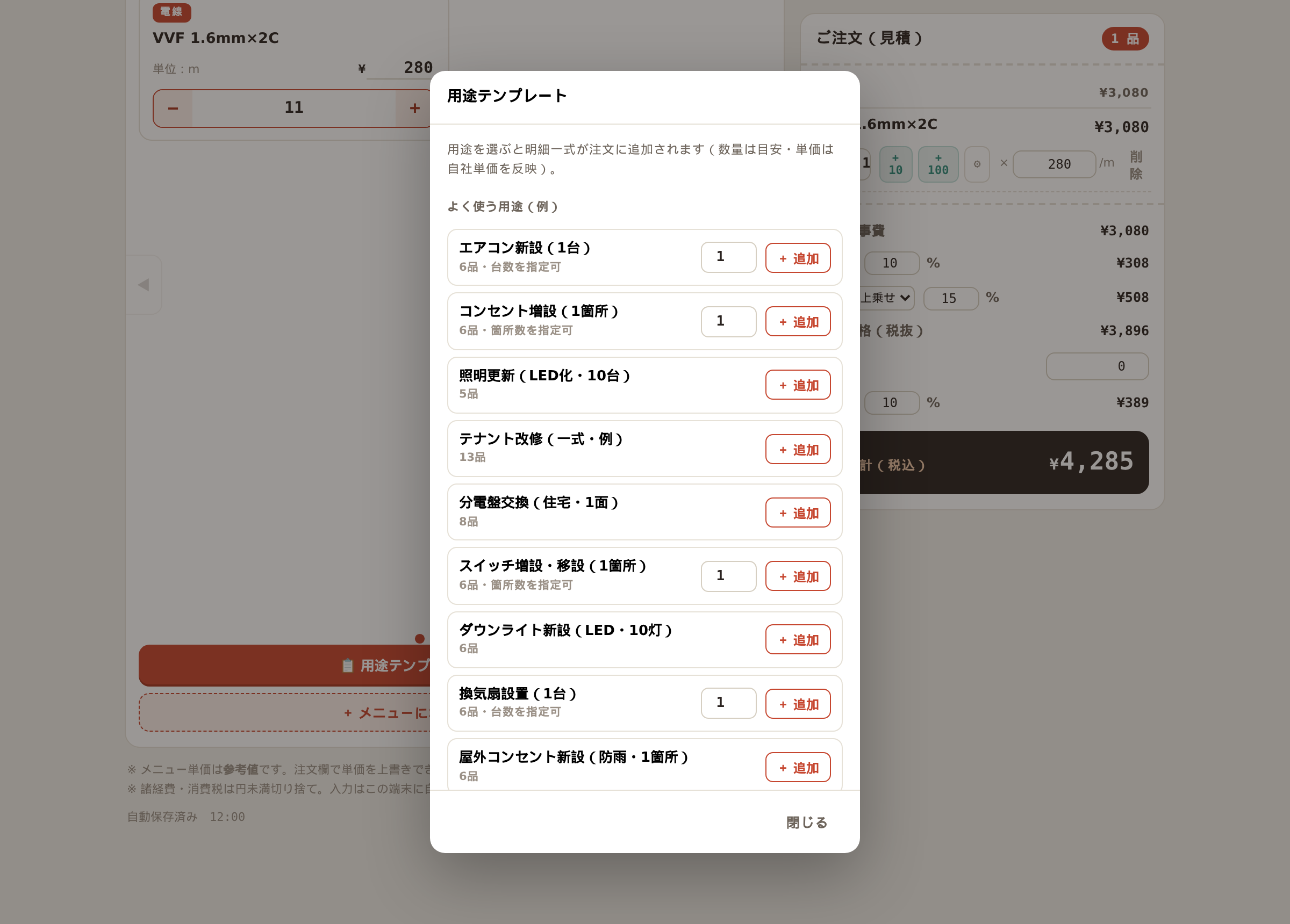
「用途テンプレートから明細を追加」を押すと、よくある工事の明細一式をまとめて注文に追加できます。エアコン新設・コンセント増設・照明更新(LED化)・分電盤交換・テナント改修などが用意され、台数・箇所数を指定できるものもあります。
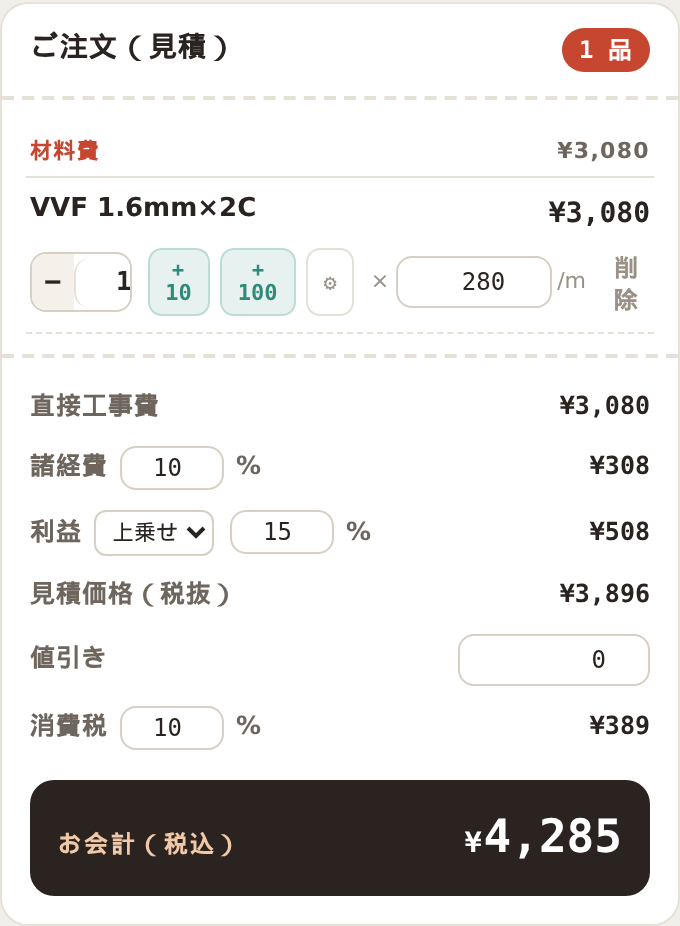
右側の「ご注文(見積)」で、各明細の数量(+10/+100で素早く増減)と単価を調整します。下部で諸経費(%)・利益(上乗せ/込みを選択・%)・値引き・消費税(%)を設定すると、見積価格(税抜)とお会計(税込)が自動で再計算されます。
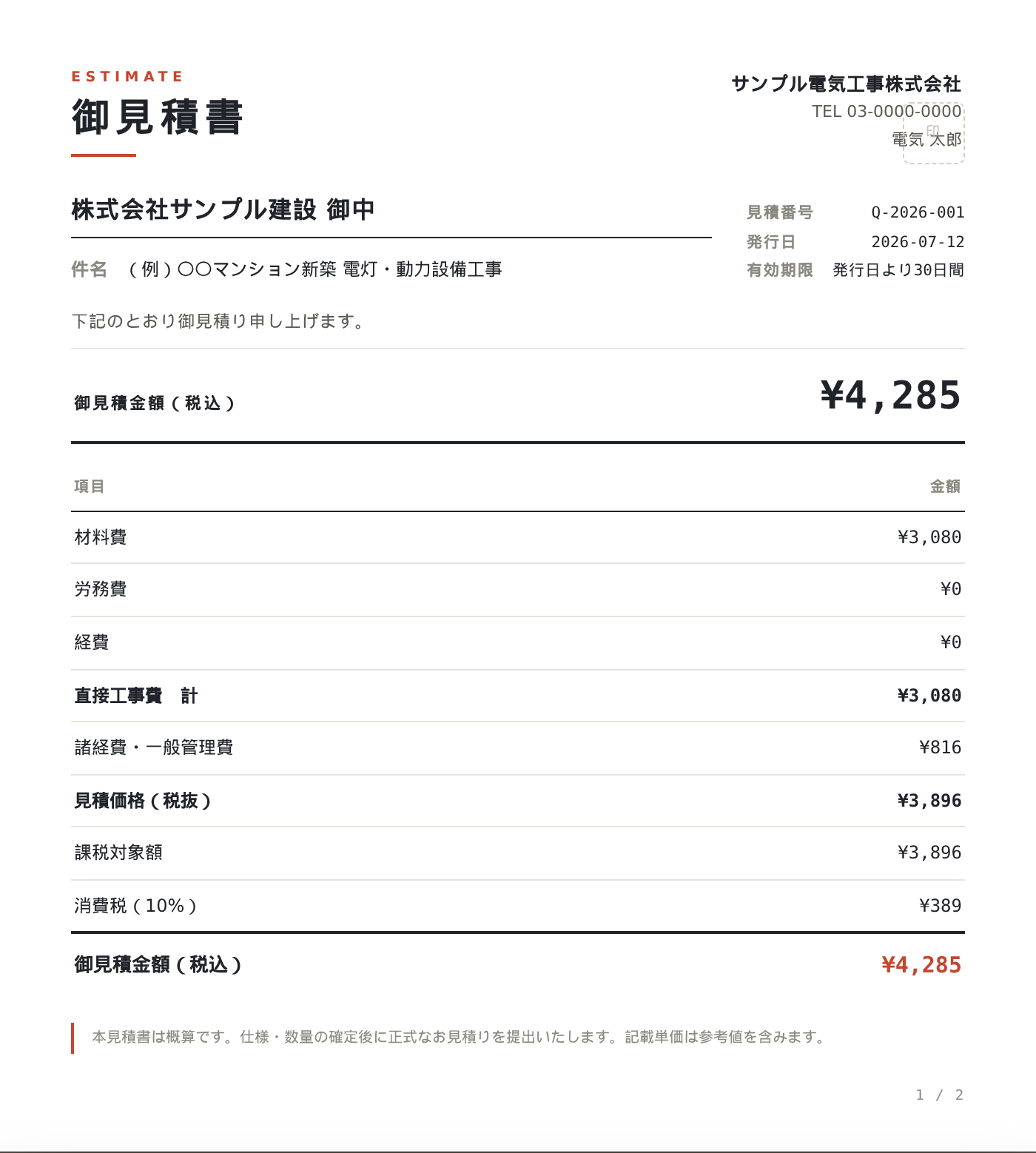
「見積書」を押すと、入力した案件情報・発行元・明細をもとに御見積書のプレビューが表示されます。材料費・労務費・経費・直接工事費・諸経費・消費税・御見積金額(税込)が整理され、「印刷/PDF」からそのままPDF保存・印刷できます。
ヘッダーの「CSV」で明細をCSVに書き出せます。「保存」で現在の見積を案件として保存し、「呼び出し」やスタート画面の「保存した見積を開く」から再編集できます。入力内容はお使いのブラウザ内に自動保存され、サーバーには送信されません。
下記のページから、インストール不要でブラウザ上ですぐにお試しいただけます。→ 電気設備 積算オーダー
メニューから品目を積み上げ、自社単価と諸経費・利益・消費税を設定すれば、電気設備工事の概算見積書がその場で完成します。用途テンプレートを使えば定番工事はさらに短時間で作成できます。ご要望はお問い合わせからお寄せください。
※本欄はアフィリエイト広告(PR)を含みます

📘 電気設備設計の解説記事は姉妹サイト HARITAの設計室(内線規程の解説127記事・計算ツール解説)もご活用ください。