幹線つながりチェックの使い方|系統ツリー作成・電線/ブレーカー整合・電圧降下を自動診断
harita
セコサポ(電気工事・設計特化型サポートツールサイト)

建設・工事業務に携わる現場責任者や経営者の皆さまへ。作業者の単価と稼働スケジュールから、工賃・原価・粗利を自動集計し、見積書・請求書・稼働報告書の作成、月締め請求の管理までを一つのツールで完結させる「稼働工賃計算ツール」をご紹介します。
日給・時給が混在する班でも、日別の稼働を入力するだけで人工・工賃・動員数が自動で集計されます。このツールはブラウザだけで動作し、入力したデータはお使いのパソコン内に保存されます(サーバーには送信されません)。このページでは、実際の画面に沿って使い方を順番に解説します。
起動したら「サンプルで試す」で全体像を確認できます。基本は上から順に、作業者を登録 → 対象期間を設定 → スケジュールを入力すると、動員工程表や帳票が自動で集計・作成される流れです。
最初に作業者を登録します。氏名・職種・班に加え、単価タイプ(日給/時給)と原価単価・請求単価を入力します。原価と請求を分けて持てるので、あとで粗利まで把握できます。画面右上には現在の合計工賃が常に表示されます。
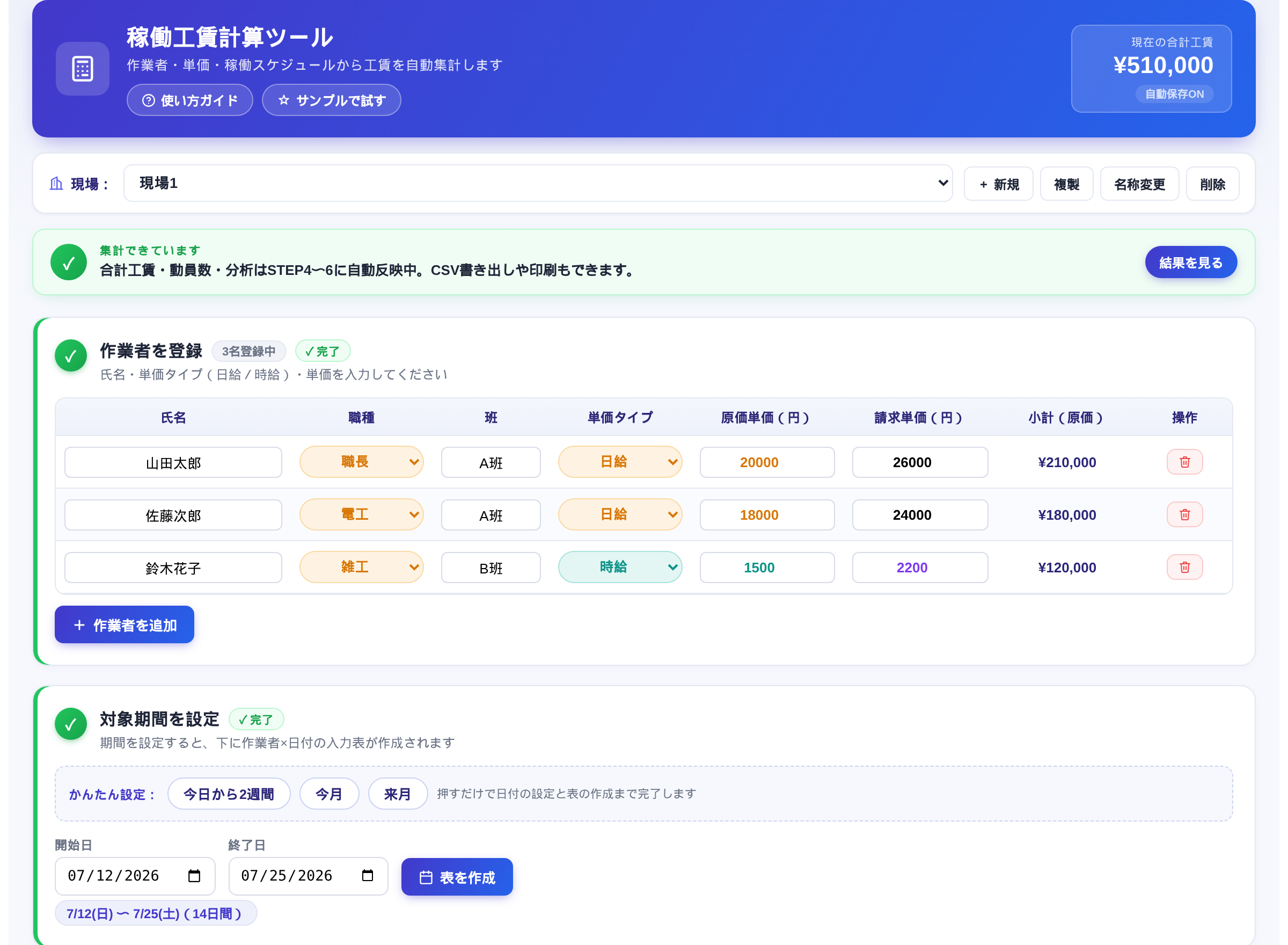
次に対象期間を設定します。「今日から2週間」「今月」「来月」のかんたん設定、または開始日・終了日を指定して「表を作成」を押すと、下に作業者×日付の入力表が作られます。土日は色分けで表示されます。
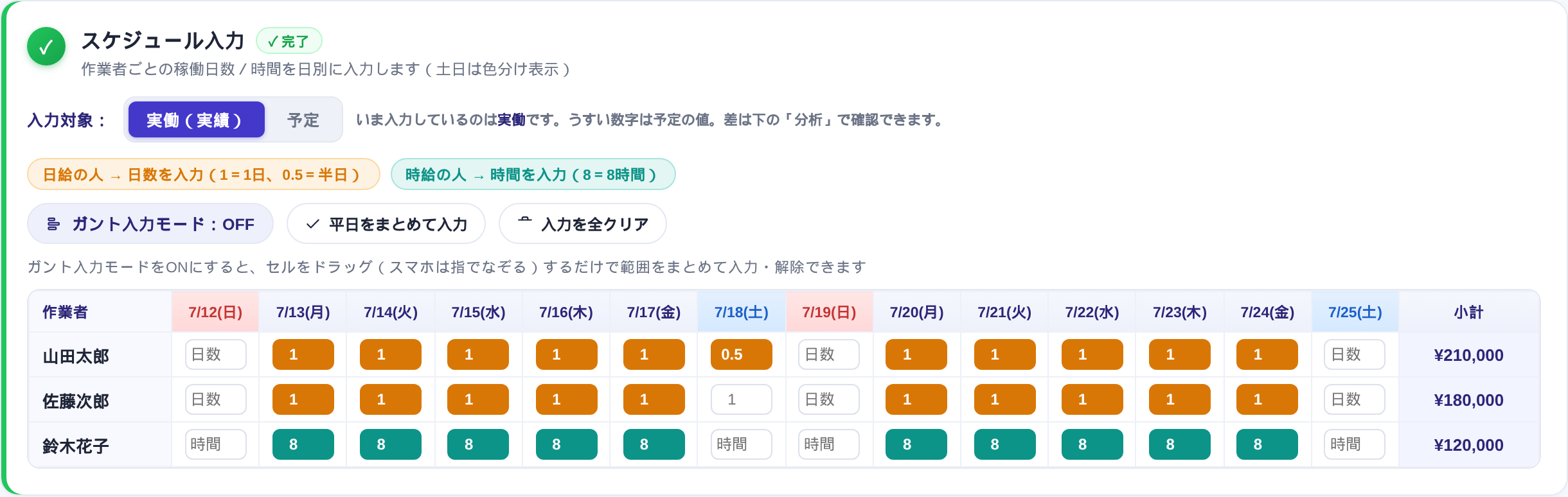
作成された表に、日別の稼働を入力します。日給の人は日数(1=1日、0.5=半日)、時給の人は時間を入力します。「実働(実績)/予定」を切り替えて入力でき、差は下の分析で確認できます。「ガント入力モード」をONにすると、セルをドラッグ(スマホは指でなぞる)するだけで範囲をまとめて入力できます。
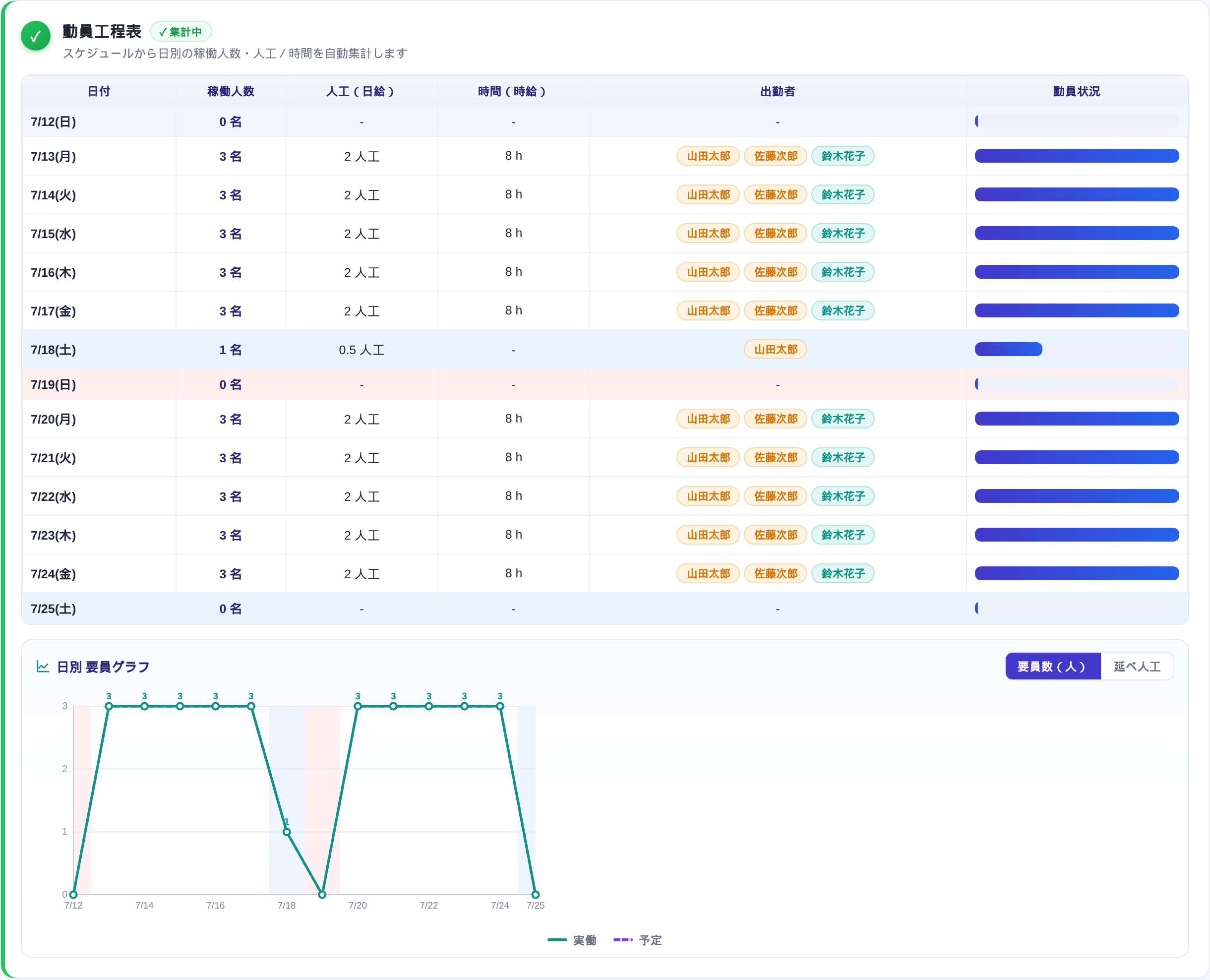
スケジュールを入れると、動員工程表に日別の稼働人数・人工・時間・出勤者が自動集計され、動員状況がバーで表示されます。下部の日別要員グラフでは、要員数(人)や延べ人工を実働/予定で比較でき、山積み・応援計画の検討に役立ちます。
「諸経費(任意)」では、交通費・材料費など労務費以外の経費を入力できます。労務費に諸経費を加えることで、案件全体の原価と粗利を把握できます。
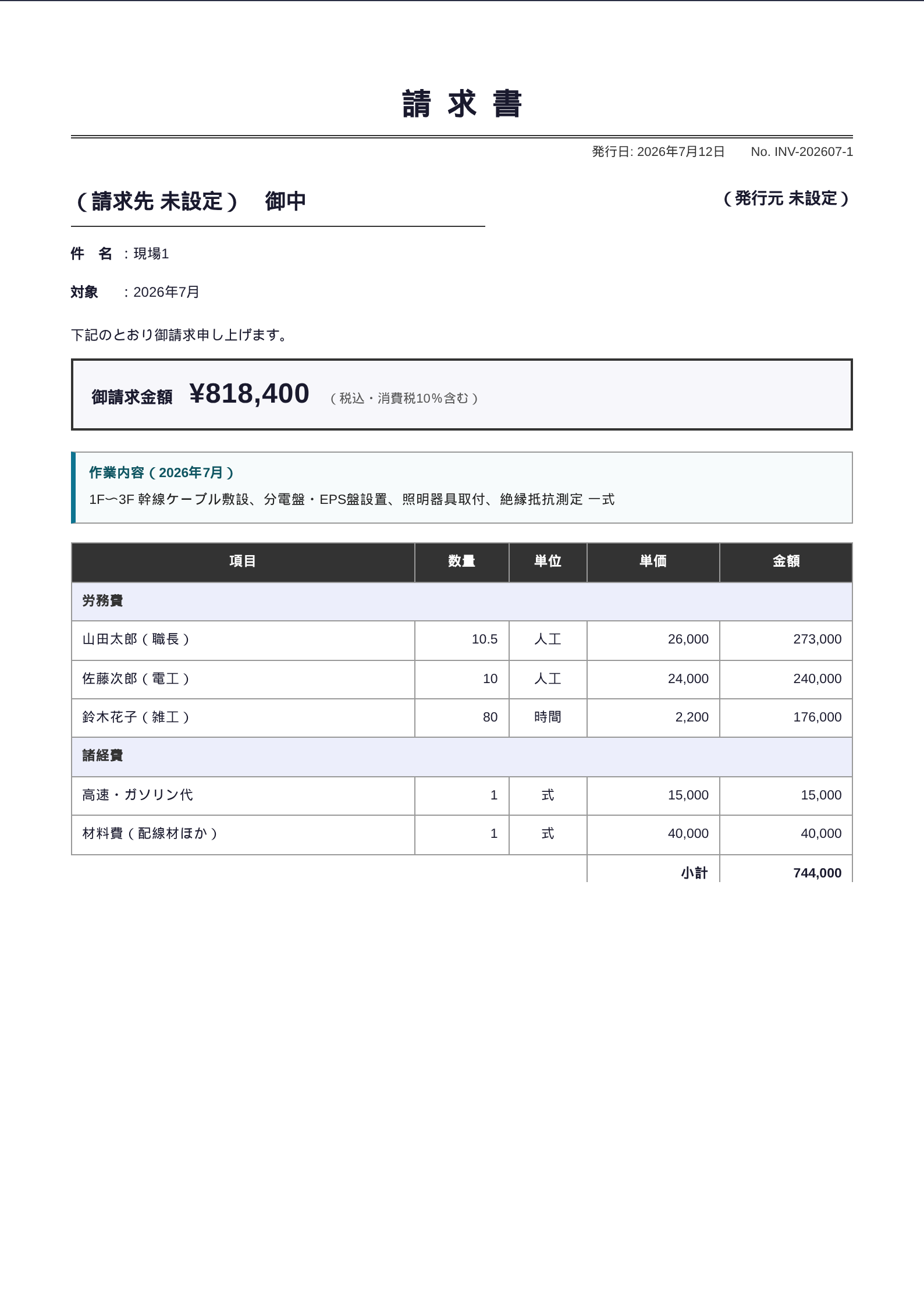
集計結果をもとに、見積書・請求書・稼働報告書をワンタップで作成できます。「発行元・請求先を設定」で自社・宛先を入れると帳票に反映され、「印刷/PDF保存」でそのまま出力できます。月締めでは「請求済にする」で請求管理も行えます。
「CSVで書き出す」で明細を出力でき、「印刷/PDF保存」で各画面を印刷できます。上部の「現場」セレクタと+新規/複製で、複数の現場(案件)を切り替えて管理できます。
下記のページから、インストール不要でブラウザ上ですぐにお試しいただけます。→ 稼働工賃計算ツール
作業者の単価と日別の稼働を入力するだけで、工賃・原価・粗利の集計から見積書・請求書・稼働報告書の作成、月締め請求の管理までを一気通貫で行えます。日給・時給が混在する現場でもそのまま使えます。ご要望はお問い合わせからお寄せください。