
写真台帳 作成ツールの使い方|工事写真の自動振り分け・Excel出力
harita
セコサポ

受電点から分電盤、末端の負荷まで——「この幹線でブレーカーは足りているか」「電線サイズは適正か」「末端の電圧降下は許容範囲か」を、現場や打合せの場でサッと確認したい。そんなときに使える無料ツールが「幹線つながりチェック」です。系統をツリー状に組み立てるだけで、電線・ブレーカー・電圧降下の整合を自動でチェックします。
インストール不要・ブラウザだけで完結します。設計の一次検討から現場での確認まで、幹線まわりの「つながり」を素早く見通したい電気設計者・電気工事の実務者におすすめです。このページでは、実際の画面に沿って使い方を順番に解説します。
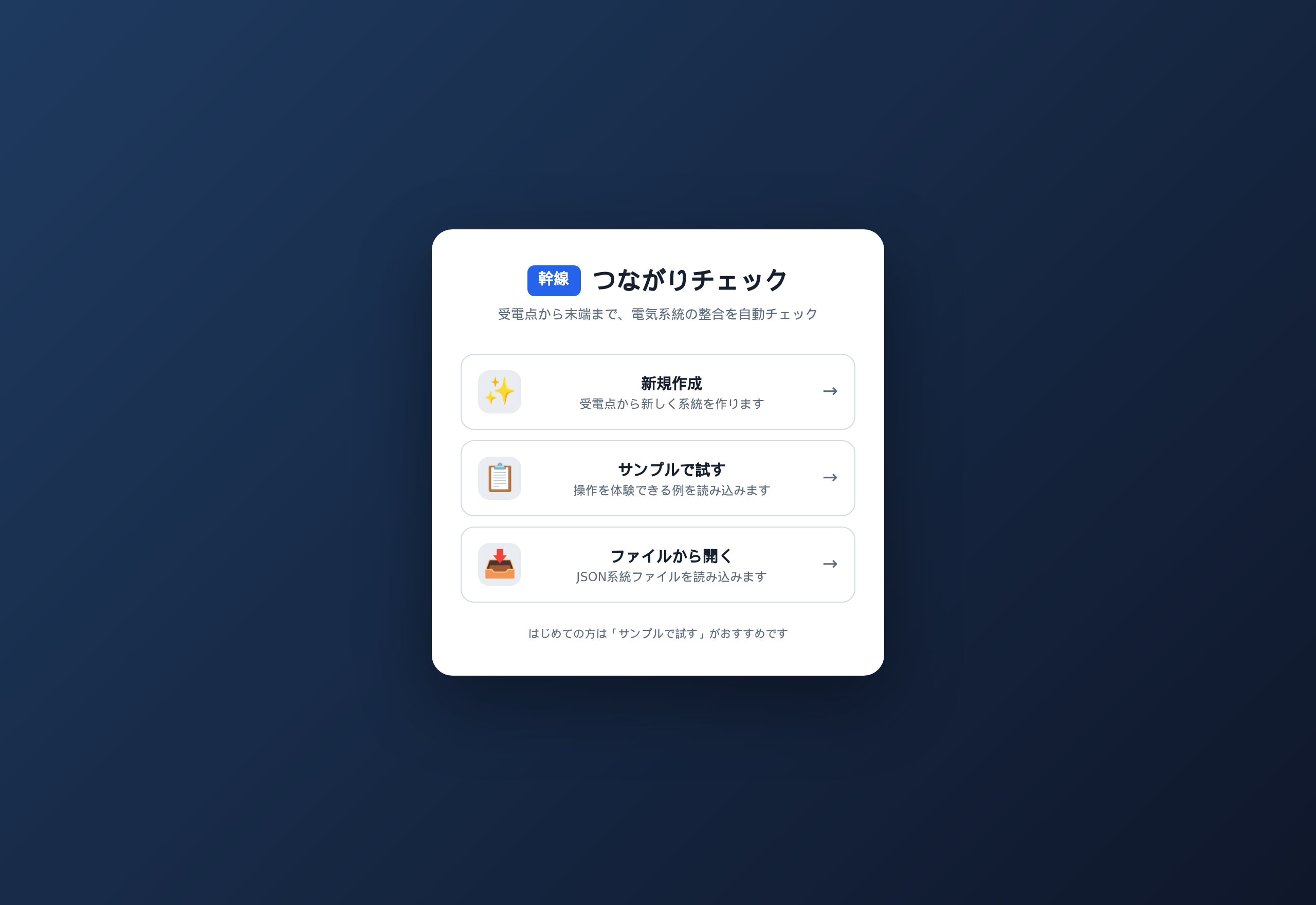
起動すると入口画面が開きます。「新規作成」で受電点から作り始め、「サンプルで試す」で操作を体験、「ファイルから開く」で保存済みのJSON系統を読み込めます。まずはサンプルで全体像をつかむのがおすすめです。
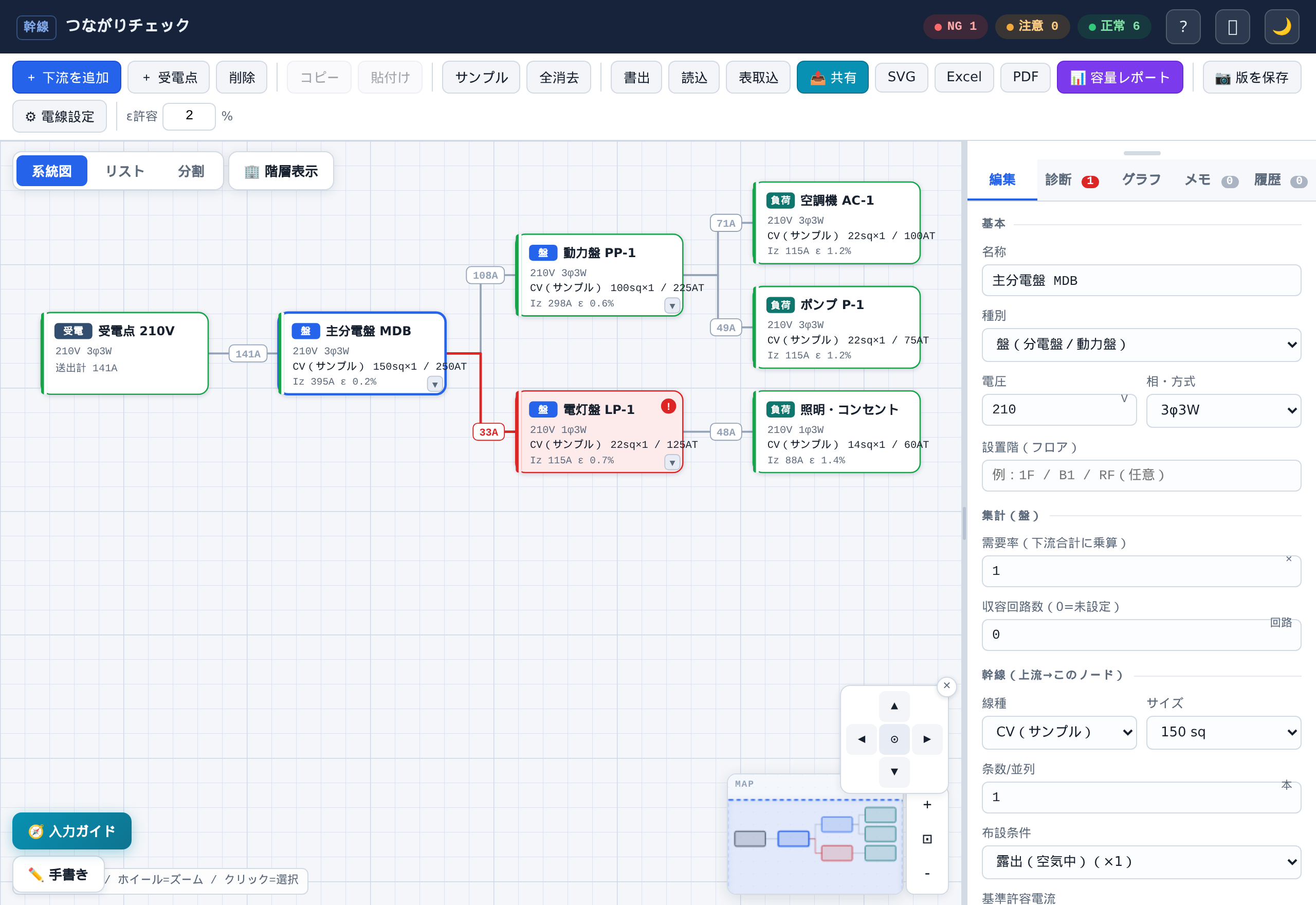
画面中央のキャンバスに系統図を作ります。「+受電点」で起点を置き、ノードを選んで「+下流を追加」で盤や負荷をつないでいきます。各ノードには盤(分電盤/動力盤)・負荷などの種別があり、色や区間電流(例:141A)が表示されます。上部の「系統図/リスト/分割/階層表示」で見せ方を切り替えられます。
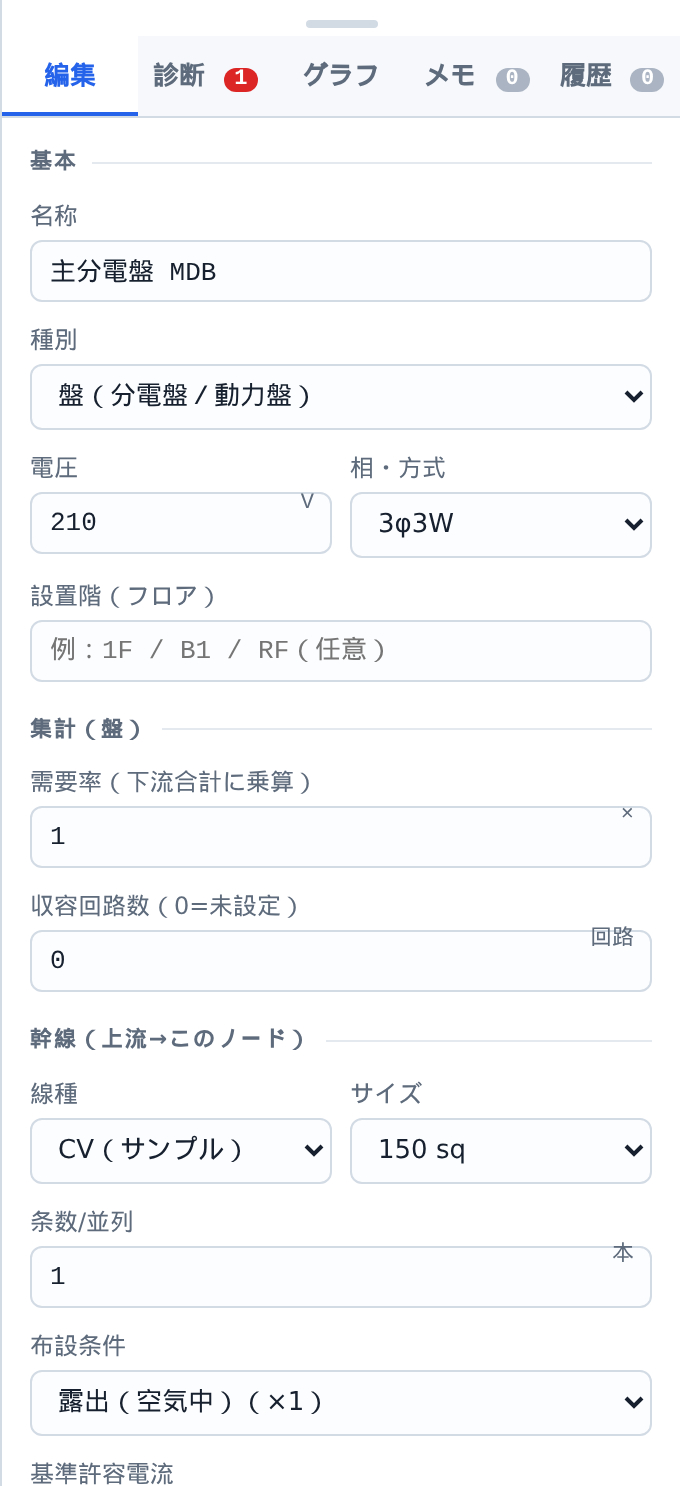
ノードを選ぶと、右側の「編集」パネルで条件を入力できます。名称・種別・電圧・相方式に加え、需要率、幹線(上流→このノード)の線種・サイズ・条数/並列・布設条件・基準許容電流などを設定します。ここで入れた値がそのまま診断・グラフ・レポートに反映されます。
右パネルの「診断」タブに、整合上の問題が一覧で表示されます。例えば「電線許容 115A < ブレーカー 125A」のように、保護協調が取れていない箇所をNGとして具体的な数値つきで指摘します。上部の NG/注意/正常のカウンターでも全体の状況が一目で分かります。

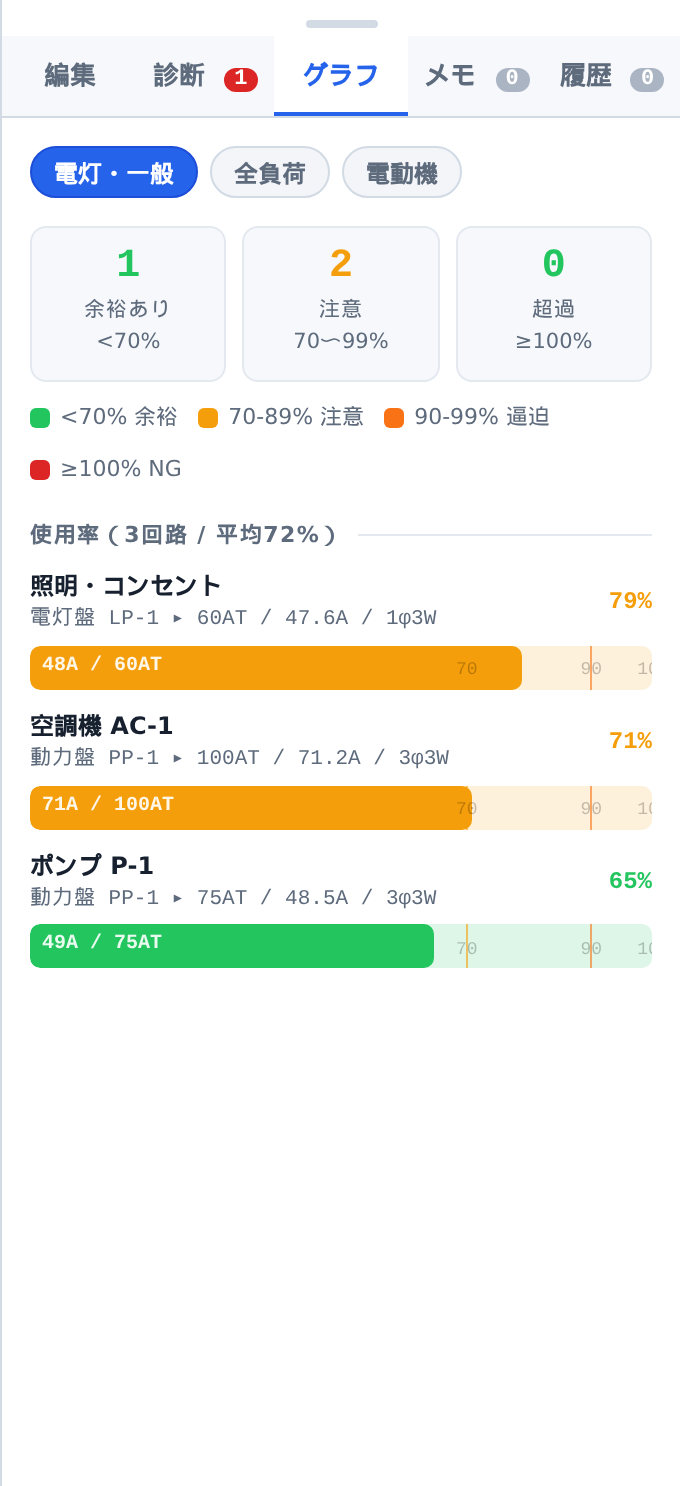
「グラフ」タブでは、回路ごとの使用率(電流/許容)をバーで表示し、余裕(<70%)・注意(70〜99%)・超過(≥100%)を色分けします。電灯・一般/全負荷/電動機で絞り込みでき、どの回路が逼迫しているかを素早く把握できます。
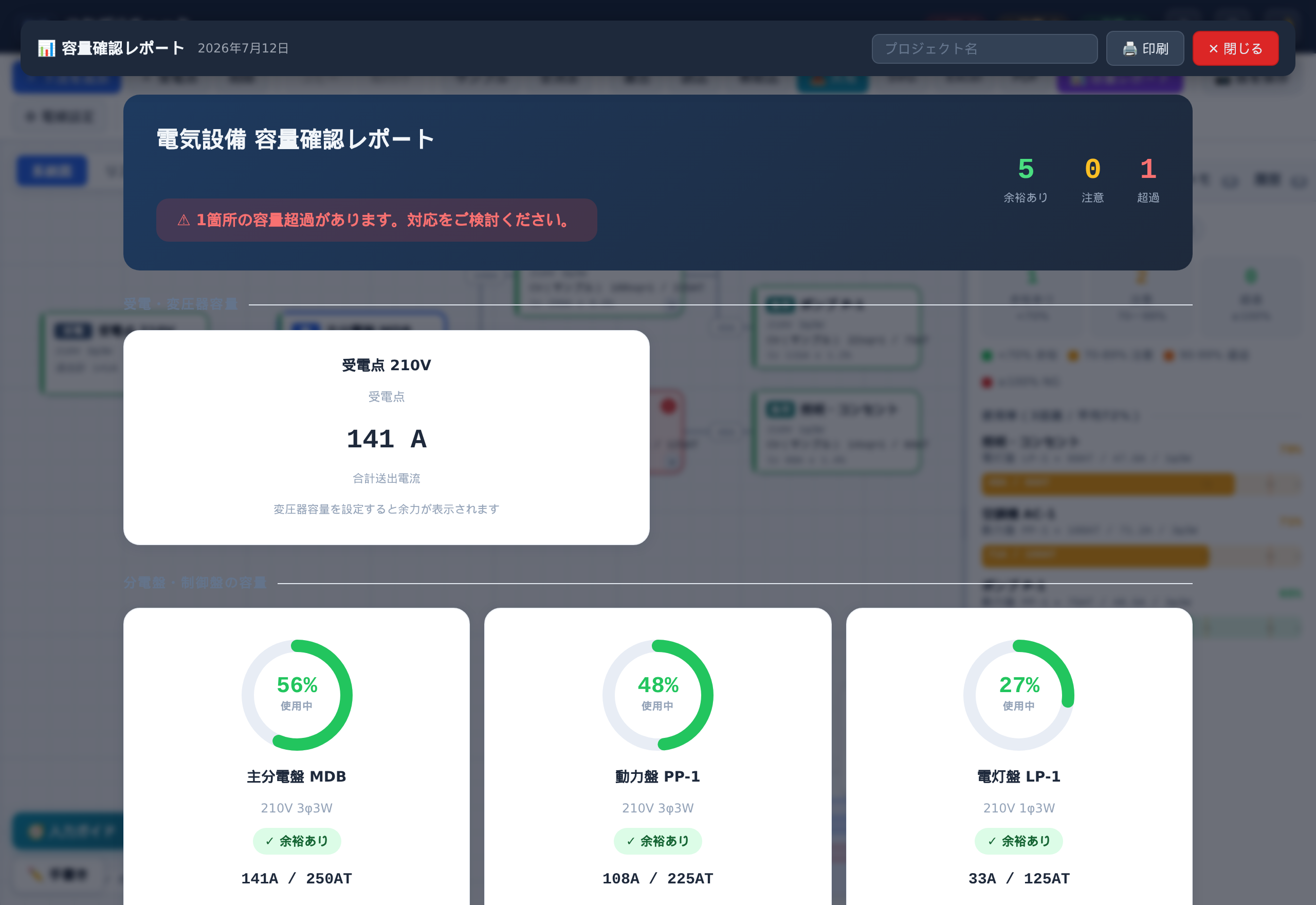
ツールバーの「容量レポート」から、受電点の合計送出電流と、盤ごとの使用率ゲージをまとめたレポートを表示できます。容量超過の有無も上部に警告表示され、そのまま印刷できます。
ツールバーの「SVG/Excel/PDF」で系統図や一覧を書き出せます。「共有」で共有リンクを発行でき、「書出/読込」でJSON系統ファイルとして保存・受け渡しが可能です。「版を保存」「履歴」で検討過程を残せます。
下記のページから、インストール不要でブラウザ上ですぐにお試しいただけます。→ 幹線つながりチェック
受電点から末端まで系統をツリーで組み立て、電線・ブレーカー・電圧降下の整合を自動診断できるのが「幹線つながりチェック」です。診断・使用率グラフ・容量レポートで問題箇所と余裕を素早く把握し、SVG/Excel/PDFや共有リンクで共有できます。ご要望はお問い合わせからお寄せください。
※本欄はアフィリエイト広告(PR)を含みます

📘 電気設備設計の解説記事は姉妹サイト HARITAの設計室(内線規程の解説127記事・計算ツール解説)もご活用ください。