セコサポ使用事例一覧|画面で見る10件の実務活用例
その仕事、セコサポで
ここまで作れます。
日報・見積・材料手配から、相見積比較・変更精算・今日の作業管理まで。材料の入出庫・図面提出・打合せ・検査是正を含む10件の作成例を紹介します。実際にツールへ入力して作った画面から、あなたの業務での使い方を見つけてください。
掲載画面は2026年9月23日〜25日に作成した操作例です。現場名・会社名・数量・金額は説明用の架空データで、実際の施工実績や導入効果を示すものではありません。
終業前のメモから、提出用の文章を作る
作業日報、元請への報告メール、社内チャット。同じ作業内容をそれぞれ書き直す場面で使えます。
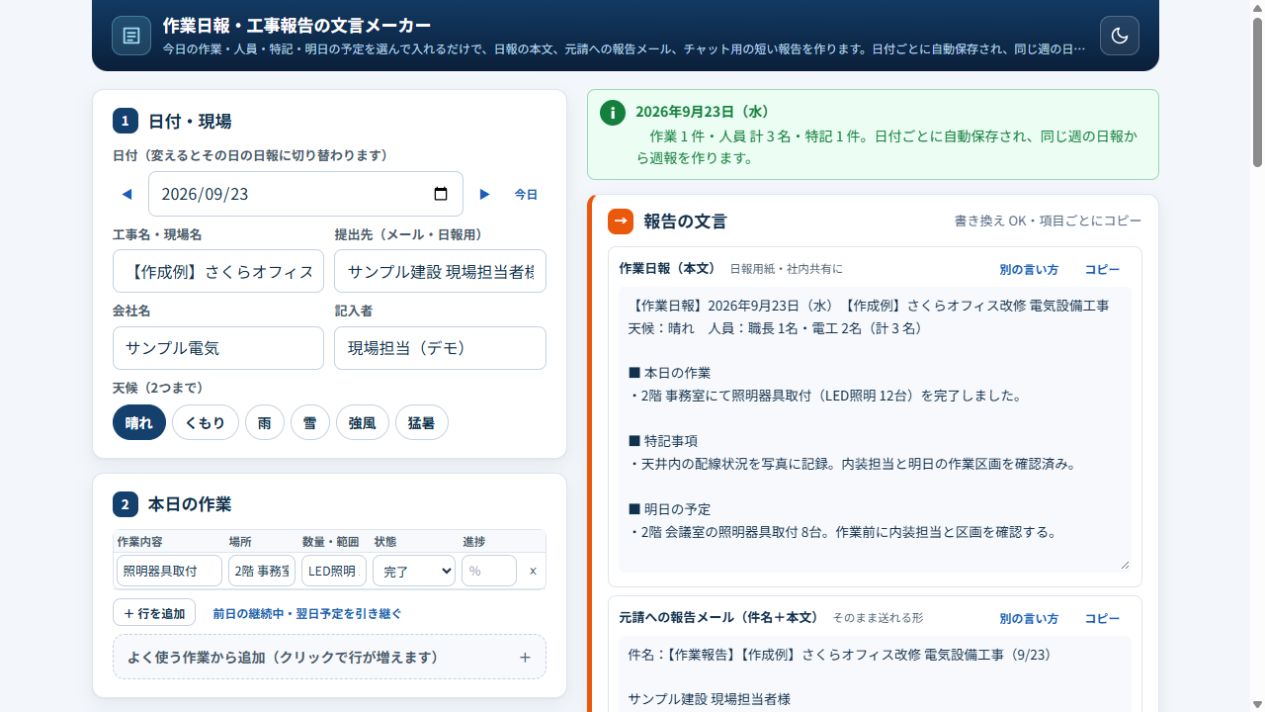
今回入力した内容
- 現場:さくらオフィス改修(作成例)
- 本日:2階事務室のLED照明12台を取付・完了
- 人員:職長1名、電工2名
- 特記:配線写真の記録、内装担当との区画確認
- 翌日:2階会議室の照明8台を取付予定
実務での使い方
- 当日の作業・場所・数量・状態を入力する。
- 人員・特記事項・翌日の予定を入力する。
- 生成された日報・メール・短文を確認して使う。
終業時の報告、職長から現場代理人への申し送り、翌日の段取り共有に。
実際にできた文章
「2階 事務室にて照明器具取付(LED照明 12台)を完了しました。」
同じ入力から、日報本文・報告メール・チャット用短文を作成できました。
提出前に、作業の完了状況・人数・指示事項を確認してください。作成された文章は編集できます。A4日報のプレビューも確認できます。
Excelの明細から、見積の体裁をそろえる
数量と単価は決まったのに、表紙や工種別の内訳を作るのが手間。そんな見積提出前の作業で使えます。
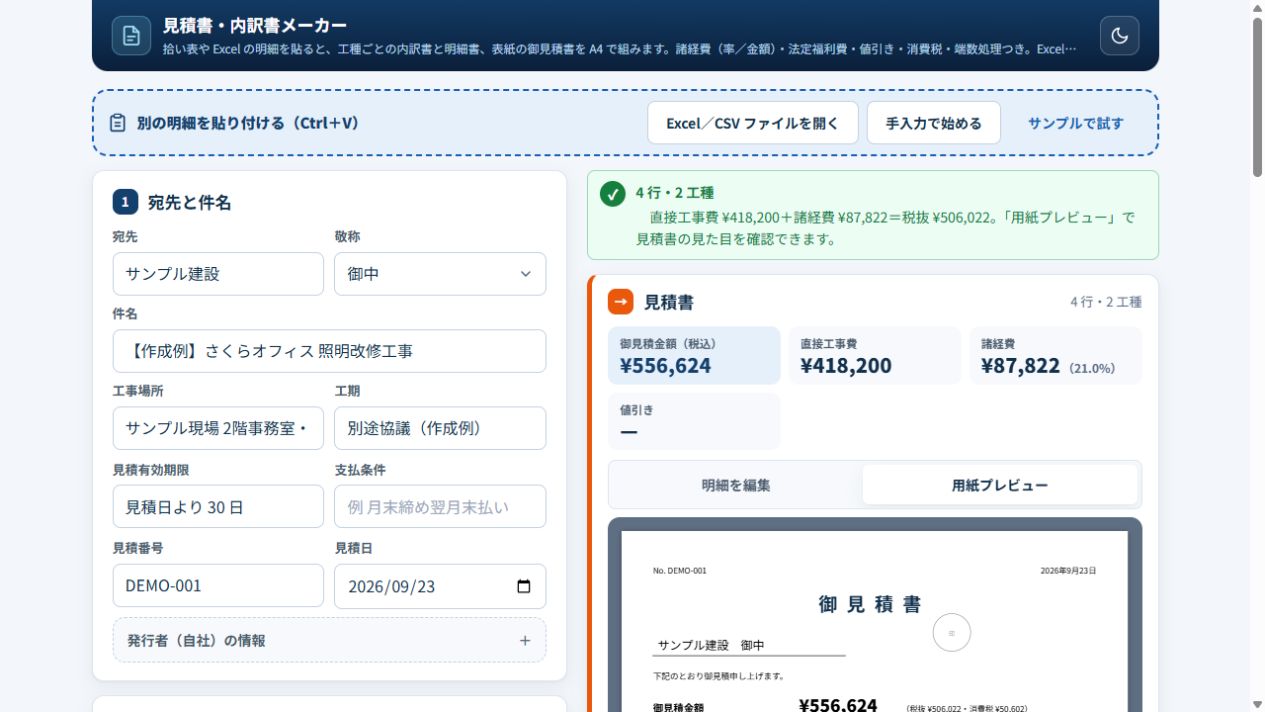
| 工種・品名 | 数量 | 単価(例) | 金額 |
|---|---|---|---|
| 照明設備/LED照明器具 | 20台 | 12,000円 | 240,000円 |
| 照明設備/器具取付費 | 20台 | 3,500円 | 70,000円 |
| 配線設備/VVFケーブル | 180m | 240円 | 43,200円 |
| 配線設備/配線工事費 | 1式 | 65,000円 | 65,000円 |
今回作成したもの
- 御見積書の表紙
- 照明設備・配線設備ごとの内訳書
- 数量・単価・金額を載せた明細書
実務での使い方
- 工種・品名・規格・単位・数量・単価を貼り付ける。
- 宛先・件名・経費・税などを確認する。
- 用紙プレビューで帳票を確認し、印刷・保存に進む。
今回の生成結果:税込 556,624円
直接工事費418,200円+諸経費87,822円=税抜506,022円。画面の消費税は50,602円です。
この例では初期設定の経費率3%・8%・10%、消費税率10%、値引きなしを使用。単価・率は操作説明用で、推奨値ではありません。法定福利費は未設定(0円)のため、実際の提出前に案件条件に合わせて入力・確認してください。
同じ作成例を試す:貼り付け用の明細を表示
以下を見出し行からコピーし、ツールの貼り付け欄に貼ります。現在の明細がある場合は、先に控えを保存してください。
工種	品名	規格	単位	数量	単価
照明設備	LED照明器具	40形・作成例	台	20	12000
照明設備	器具取付費	取付・結線	台	20	3500
配線設備	VVFケーブル	2.0mm 3C	m	180	240
配線設備	配線工事費	天井内配線	式	1	65000
「86m必要」を、発注する「23本」に変える
図面から拾った長さや個数を、電材店に注文する単位へ換算する場面で使えます。
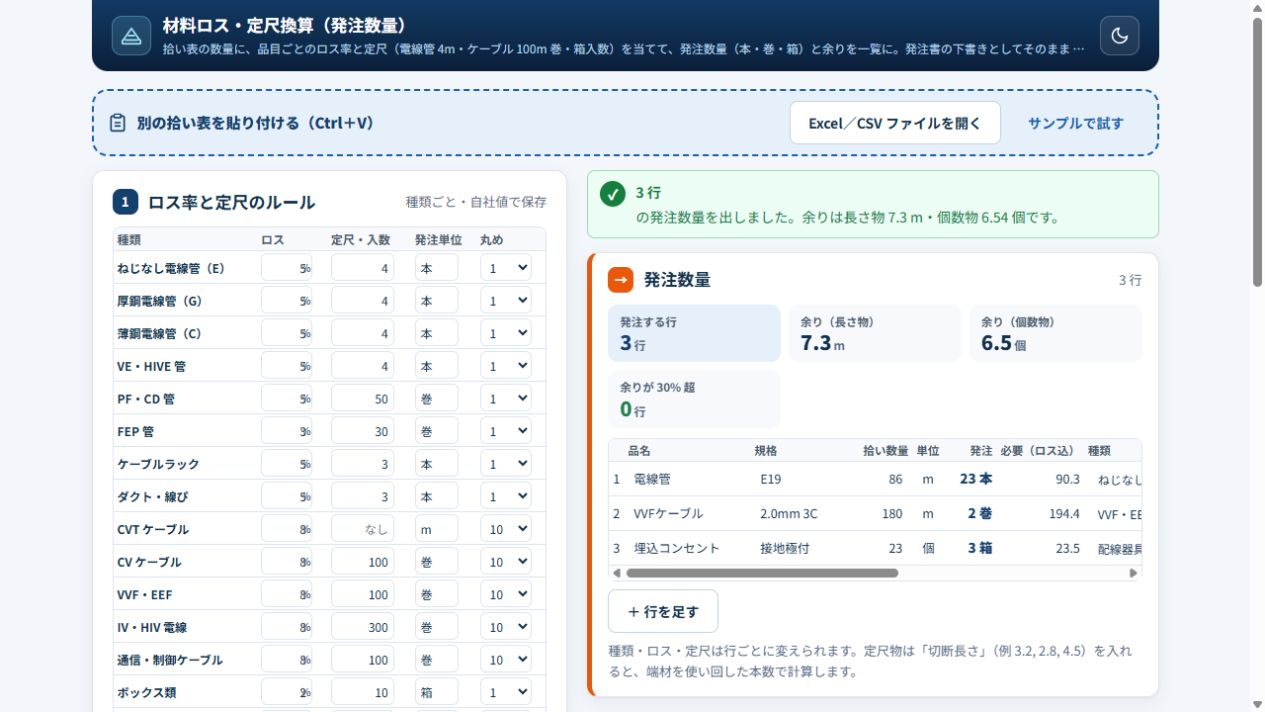
| 品目 | 拾い数量 | 今回の条件 | 生成された発注数量 |
|---|---|---|---|
| 電線管 E19 | 86m | ロス5%・4m/本 | 23本(92m) |
| VVF 2.0mm 3C | 180m | ロス8%・100m/巻 | 2巻(200m) |
| 埋込コンセント | 23個 | ロス2%・10個/箱 | 3箱(30個) |
計算の流れを確認
電線管は86m × 1.05=90.3m。4m定尺で割った22.575本を切り上げ、23本になりました。
画面の「余り」は、発注した実数量とロス込み必要数量との差です。実際の施工後の残材量とは異なります。
実務での使い方
- 品名・規格・単位・数量を貼り付ける。
- 自動分類・ロス率・定尺・入数を確認する。
- 在庫や発注済数量も確認し、発注表の下書きに使う。
定尺・巻長・入数は、この操作例で設定した条件です。実際のメーカー・仕入先の荷姿に合わせて変更してください。切断の割付や施工条件によって必要数量は変わります。
同じ作成例を試す:貼り付け用の拾い表を表示
以下を見出し行からコピーして貼り付けます。既存の拾い表がある場合は先に控えを保存してください。
品名	規格	単位	数量
電線管	E19	m	86
VVFケーブル	2.0mm 3C	m	180
埋込コンセント	接地極付	個	23
2社の見積から、抜けと数量違いを見つける
合計が安い見積でも、工事範囲や数量が同じとは限りません。発注先を決める前の確認資料づくりに使えます。
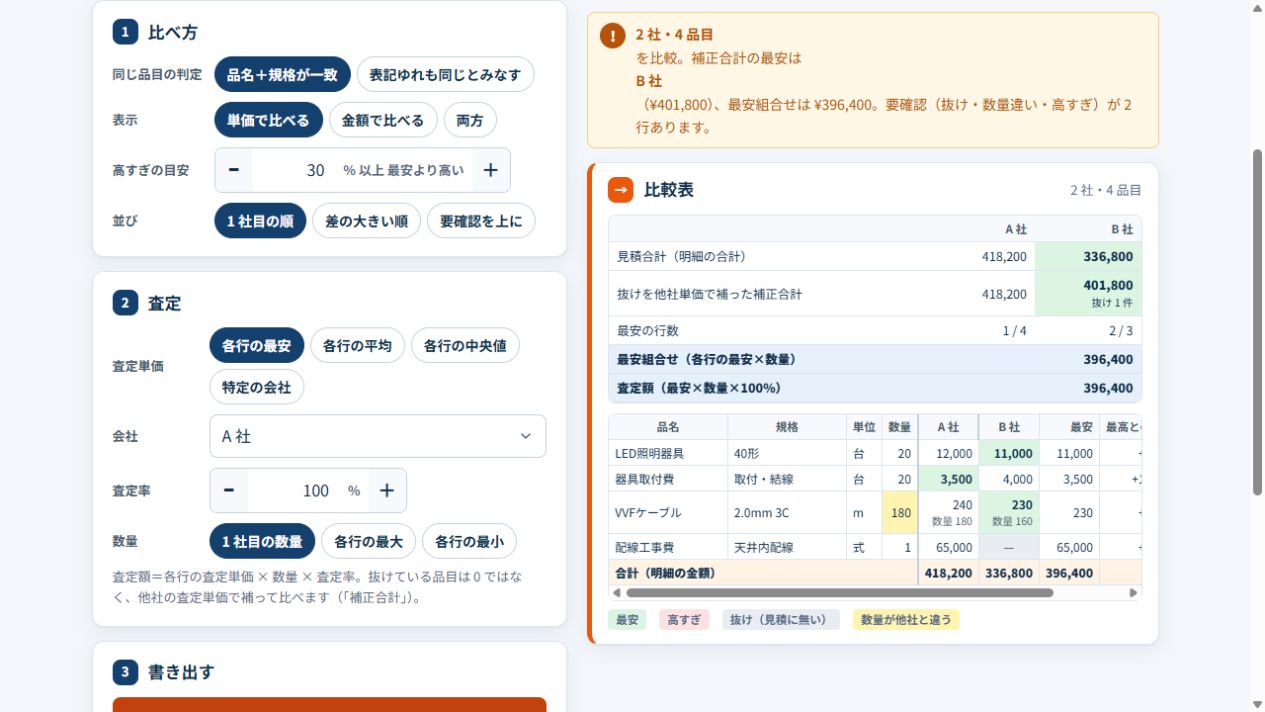
| 比較項目 | A社(例) | B社(例) |
|---|---|---|
| 入力した合計 | 418,200円 | 336,800円 |
| VVFケーブル数量 | 180m | 160m |
| 配線工事費 | 65,000円 | 明細なし |
| 画面の補正合計 | 418,200円 | 401,800円 |
今回分かったこと
B社には配線工事費がなく、ケーブルはA社より20m少なくなっています。画面では2行が要確認になりました。
「配線工事は含むか」「必要数量は180mでよいか」を仕入先へ確認する材料になります。
実務での使い方
- A社・B社の明細を順に貼り付ける。
- 品名・規格・数量の対応と要確認行を見る。
- 抜け・数量・施工範囲をそろえて比較する。
合計金額だけでは見えない、2つの確認点を抽出。
B社の補正合計401,800円は、抜けた配線工事費65,000円を補った表示です。ケーブルの数量差は残っているため、まだ同条件の比較ではありません。
会社名・単価は架空の操作例です。補正合計だけで発注先を決めず、数量・工事範囲・納期なども確認してください。
同じ作成例を試す:2社の貼り付け明細
既存データがある場合は先に控えを保存してください。A社、B社それぞれの貼り付け欄へ見出し行から貼ります。
A社の入力例
品名	規格	単位	数量	単価
LED照明器具	40形	台	20	12000
器具取付費	取付・結線	台	20	3500
VVFケーブル	2.0mm 3C	m	180	240
配線工事費	天井内配線	式	1	65000
B社の入力例
品名	規格	単位	数量	単価
LED照明器具	40形	台	20	11000
器具取付費	取付・結線	台	20	4000
VVFケーブル	2.0mm 3C	m	160	230
照明の増設と配線の減少を、1枚の精算資料へ
レイアウト変更で追加と減少が同時に発生したとき、当初と変更後の明細から説明用の差額を整理できます。
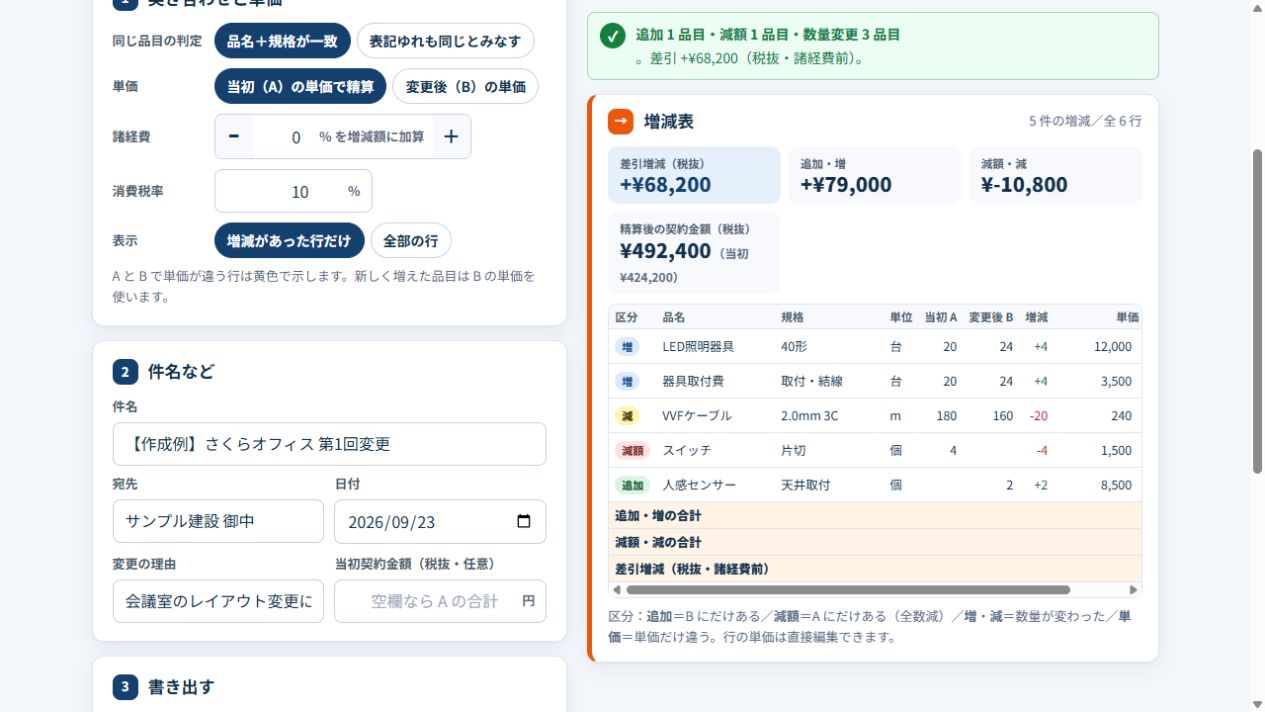
| 変更内容 | 数量の変更 | 増減額 |
|---|---|---|
| LED照明器具 | 20台 → 24台 | +48,000円 |
| 器具取付費 | 20台 → 24台 | +14,000円 |
| VVFケーブル | 180m → 160m | −4,800円 |
| 片切スイッチ | 4個 → 削除 | −6,000円 |
| 人感センサー | 追加 → 2個 | +17,000円 |
今回の変更理由
会議室のレイアウト変更に伴う照明増設・配線ルート短縮・スイッチから人感センサーへの変更(架空例)。
変更のない配線工事費65,000円は「増減があった行だけ」の表示では省かれます。
実務での使い方
- 当初と変更後の明細を貼り付ける。
- 採用する単価・諸経費・税の設定を確認する。
- 件名と変更理由を記入し、差分を確認する。
増額79,000円 − 減額10,800円 = 差引68,200円の増額(税抜)
当初424,200円から変更後492,400円へ。追加1行・削除1行・数量変更3行を確認できました。
当初(A)の単価を採用、諸経費0%、消費税率10%で操作。上記は税抜の明細差額です。単価や契約上の精算条件は、実際の案件に合わせて確認してください。
同じ作成例を試す:当初・変更後の明細
既存データがある場合は先に控えを保存し、それぞれの貼り付けボタンから入力してください。
当初の明細
品名	規格	単位	数量	単価
LED照明器具	40形	台	20	12000
器具取付費	取付・結線	台	20	3500
VVFケーブル	2.0mm 3C	m	180	240
配線工事費	天井内配線	式	1	65000
スイッチ	片切	個	4	1500
変更後の明細
品名	規格	単位	数量	単価
LED照明器具	40形	台	24	12000
器具取付費	取付・結線	台	24	3500
VVFケーブル	2.0mm 3C	m	160	240
配線工事費	天井内配線	式	1	65000
人感センサー	天井取付	個	2	8500
撮影時点の画面です。2026年9月25日現在、マイダッシュボードの画面構成は更新されています。以下は9月23日時点の操作記録として掲載しています。
CASE 06|マイダッシュボード/今日の作業ボード納期確認・明日の段取り・承認待ちを一か所に
朝の確認や終業前の振り返りで、やることと確認する相手を整理する使い方です。
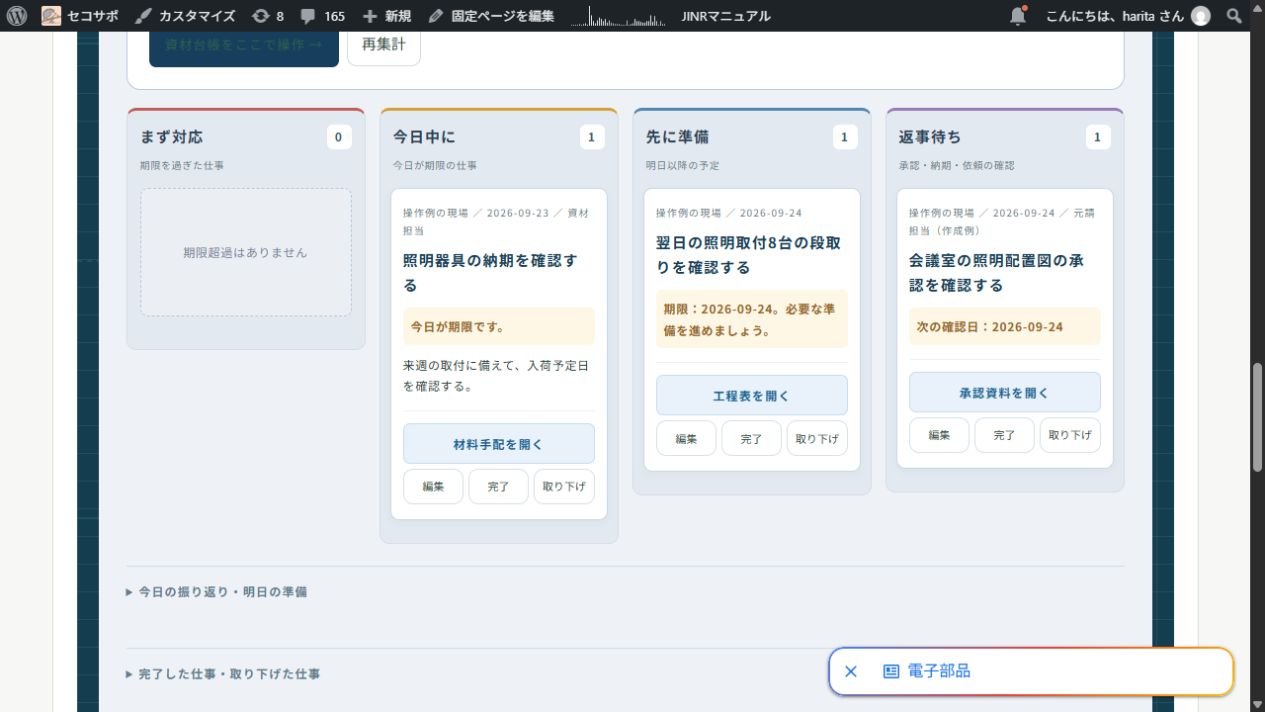
| 分類 | 登録した仕事 | 期限・確認日 |
|---|---|---|
| 今日中に | 照明器具の納期を確認する/資材担当 | 2026年9月23日 |
| 先に準備 | 翌日の照明取付8台の段取りを確認する | 2026年9月24日 |
| 返事待ち | 会議室の照明配置図の承認を確認する/元請担当(作成例) | 2026年9月24日 |
操作例で試す手順
- 「操作例を試す」を押す。
- 「+ 仕事を追加」で現場名・やること・期限を入力する。
- 承認待ちは状況を「返事待ち」にして確認日を決める。
- 終えた仕事を「完了」にする。
現場での使いどころ
朝は「今日中に」を確認。待ちの仕事は次回確認日を決め、終業前に翌日の準備を見直します。
各仕事から材料手配・工程表・承認資料などの道具を開けます。
納期確認を完了すると、3件中1件完了・33%に更新。
今日の対応から外れ、明日の段取りと承認待ちが残ることを確認しました。表示される完了率は登録した仕事の割合で、工事の出来高ではありません。
この画像は保存されない操作例で作成し、撮影後は「自分の仕事に戻る」で終了しました。通常の仕事リストは利用端末のブラウザーに保存されます。日付による分類は、利用する当日の日付に応じて変わります。
「届いた」「使った」を記録して、次回の不足を見つける
分納が続く現場で、入荷済みの累計と手元に残る数量を分けて確認する使い方です。
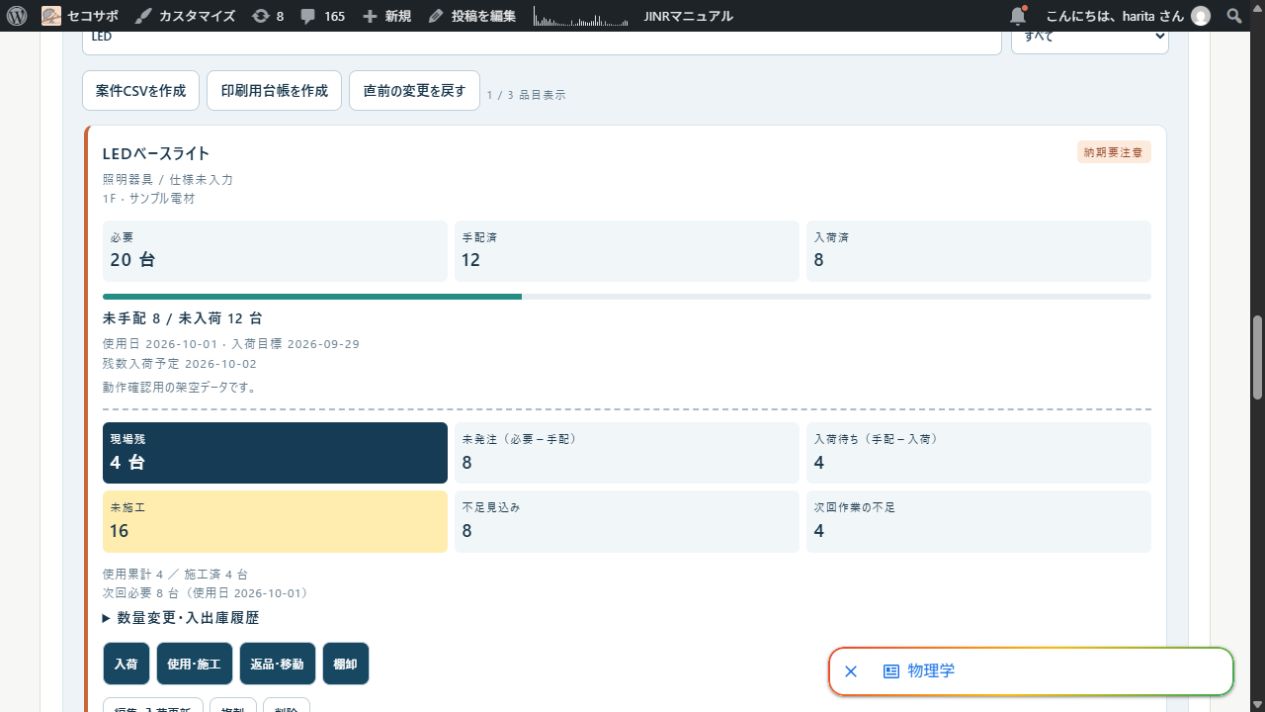
今回の入力と操作
保存なしの操作例を開始。LEDベースライトは必要20台・手配済12台・入荷済5台、次回必要8台からスタートしました。
- 「入荷」で今回分3台を記録。
- 「使用・施工」で使用4台・施工済みに加える数量4台を記録。
- 検索に「LED」を入れて対象品目を確認。
実務で確認すること
未発注の8台は手配先へ確認。残数の入荷予定10月2日は使用日10月1日を過ぎるため、納期調整も必要です。
次回作業の必要数は8台のままにした例です。実際の次の作業に合わせて更新してください。
| 確認項目 | 今回の結果 | 読み取り方 |
|---|---|---|
| 累計入荷 | 8台 | 開始時5台+今回入荷3台 |
| 現場残 | 4台 | 累計入荷8台−使用4台 |
| 未施工 | 16台 | 必要20台−施工済4台 |
| 未発注/入荷待ち | 8台/4台 | 必要−手配/手配−入荷 |
| 次回作業の不足 | 4台 | 次回必要8台−現場残4台 |
入荷済8台でも、現場に残っているのは4台。
数量を記録すると、現場残・未施工・次回作業の不足を分けて確認できました。「納期要注意」も残るため、在庫と入荷日を併せて確認できます。
2026年9月24日に保存なしの操作例で作成。撮影後は「自分の台帳に戻る」で終了しました。使用数量にはロスも含め、施工済数量と分けて入力します。入荷待ちは使用日に間に合うとは限りません。
図面の修正指示を、次の改訂と回答確認につなげる
提出した図面に指摘が戻ったとき、どの版を修正していつ再提出したかを整理する使い方です。
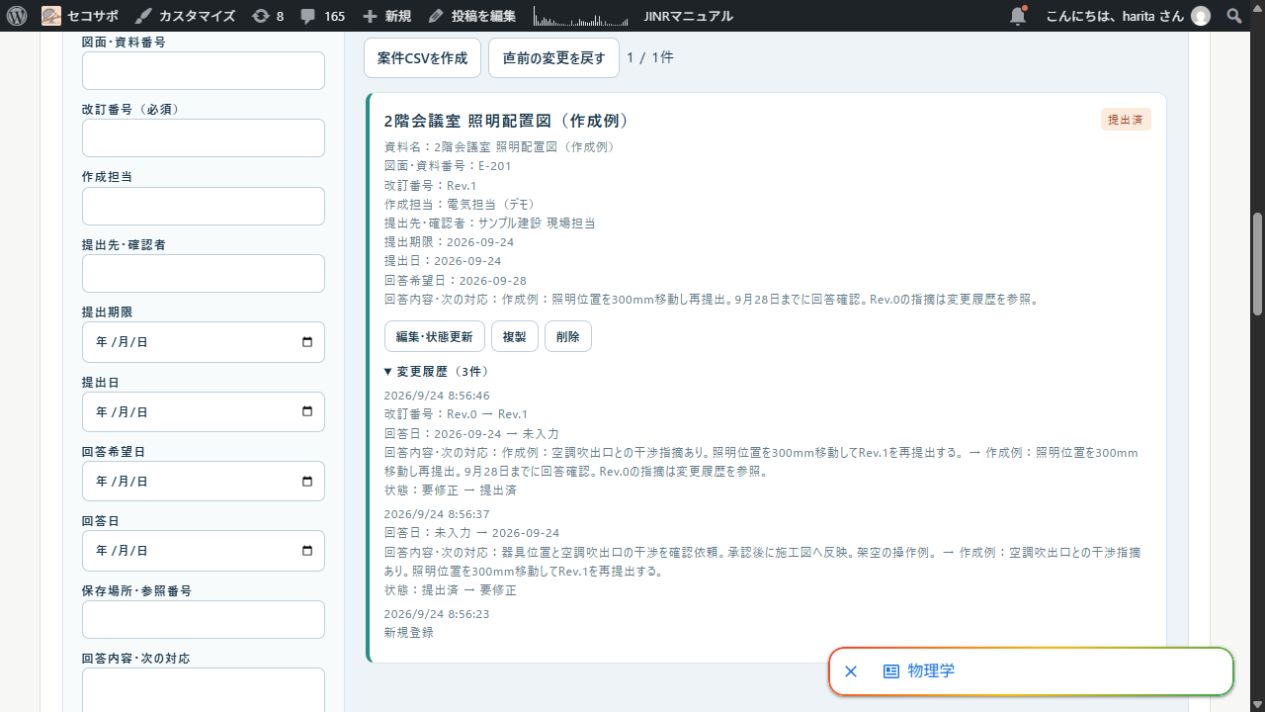
| 登録項目 | 今回の作成例 |
|---|---|
| 案件 | 【作成例】さくらオフィス 図面提出 |
| 資料名・番号 | 2階会議室 照明配置図(作成例)/E-201 |
| 担当・提出先 | 電気担当(デモ)/サンプル建設 現場担当 |
| 提出日・回答希望日 | 2026年9月24日/2026年9月28日 |
| 修正内容 | 空調吹出口との干渉指摘を受け、照明位置を300mm移動する架空例 |
実際に行った操作
- Rev.0を「提出済」で登録。
- 回答日と指摘内容を入力し「要修正」へ更新。
- Rev.1へ改訂し、修正内容を記入して「提出済」へ更新。
- 「変更履歴(3件)」を開いて確認。
実務での使い方
定例会議の前に、回答待ちの図面と希望日を確認。指摘が戻ったら、次に直す内容を記録します。
改訂後は最新の提出日・回答希望日を見直し、前の版の指摘を履歴で追えるようにします。
Rev.0提出 → 要修正 → Rev.1再提出の3件の履歴を確認。
改訂番号・回答内容・状態の変更が残り、最新の「提出済」と次の回答確認日を一緒に確認できました。
2026年9月24日に専用の作成例案件で登録した架空データです。この例は管理記録の作成で、図面そのものの作図や提出先への送信は行っていません。通常の記録はブラウザー内に保存されるため、必要に応じてバックアップしてください。
打合せの「あとで確認」を、担当者と期限のある宿題へ
定例会議で決まったことと、会議後に行うことを分けて記録。次回の打合せに持ち越す確認事項を整理する使い方です。
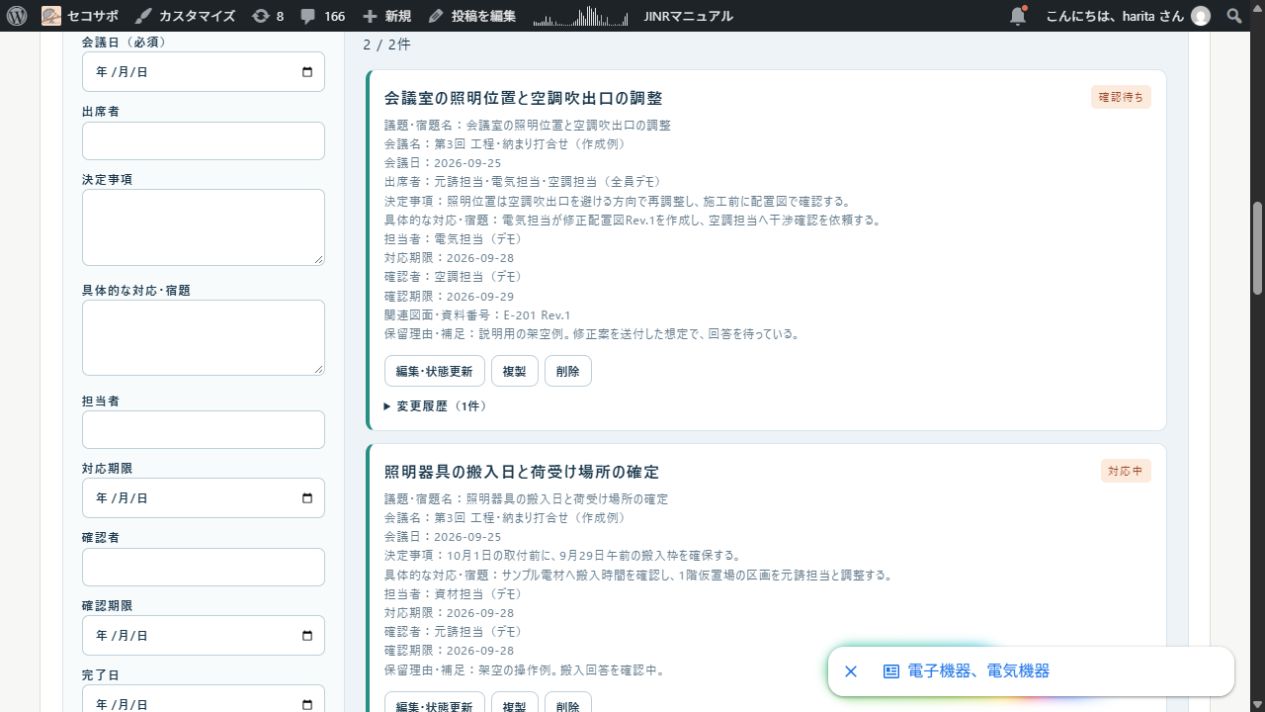
| 議題 | 担当・対応期限 | 確認者・確認期限 | 状態 |
|---|---|---|---|
| 照明位置と空調吹出口の調整 | 電気担当/9月28日 | 空調担当/9月29日 | 確認待ち |
| 照明器具の搬入日と荷受け場所 | 資材担当/9月28日 | 元請担当/9月28日 | 対応中 |
今回入力した内容
案件:【作成例】さくらオフィス 定例打合せ。会議名:第3回 工程・納まり打合せ(作成例)。会議日:2026年9月25日。
照明配置は修正図E-201 Rev.1の干渉確認を依頼した想定。搬入は9月29日午前の枠と1階仮置場の調整を宿題にしました。
実務での使い方
- 会議名・会議日をそろえて議題を登録する。
- 決定事項と具体的な対応を分けて入力する。
- 担当者・対応期限・確認者・確認期限を決める。
- 会議を選び「議事録を作成」を押す。
確認待ち1件・対応中1件を登録し、2件をまとめた議事録を生成。
画面に議事録本文と「工事打合せ議事録.txt を保存」が表示されました。決定事項だけでなく、次に誰が何をするかまで確認できます。
2026年9月25日に専用の作成例案件で登録した架空データです。担当者への依頼や議事録の送信は行っていません。通常の記録は同じブラウザーで管理し、必要に応じてバックアップしてください。
図面上の指摘を、担当者と期限付きの是正指示書へ
検査で見つけた表示の修正箇所を、図面上の位置と結び付ける使い方です。是正後も「確認待ち」として残し、確認漏れを防ぐための一覧にします。
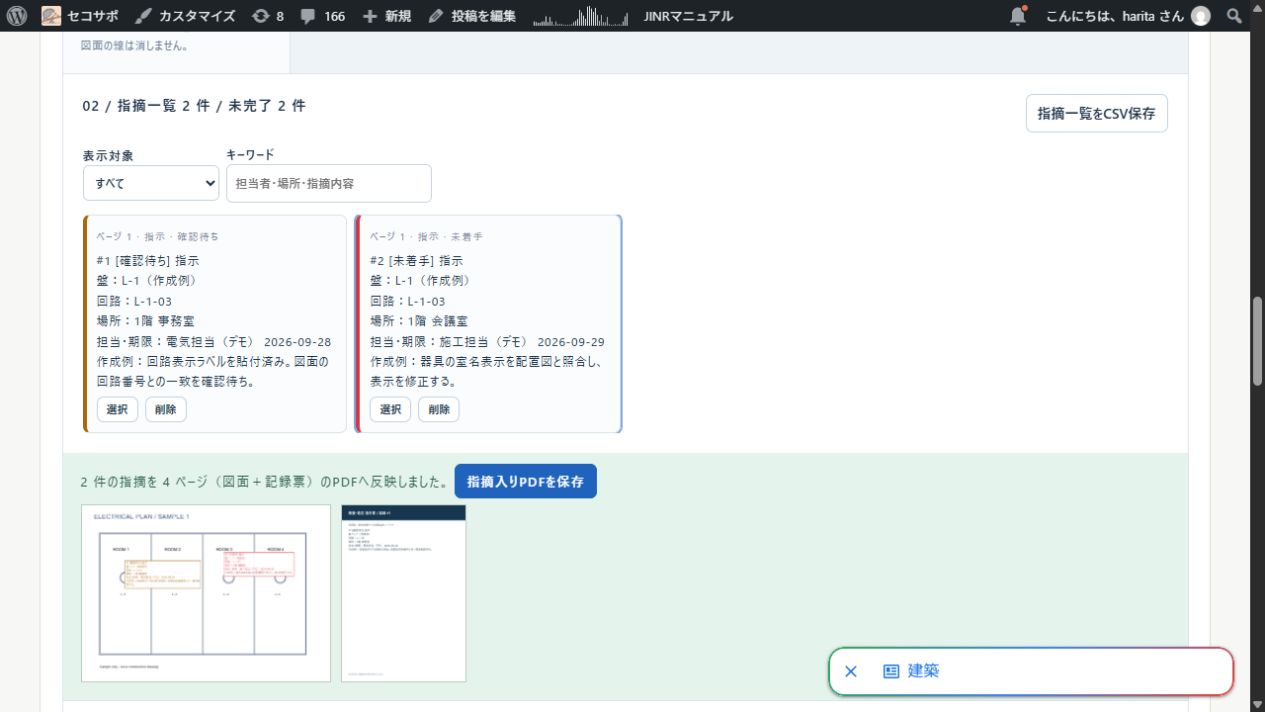
| 場所 | 指摘・対応内容(架空例) | 担当・期限 | 状態 |
|---|---|---|---|
| 1階 事務室 | 回路表示ラベルを貼付済み。図面の回路番号との一致を確認 | 電気担当/9月28日 | 確認待ち・橙 |
| 1階 会議室 | 器具の室名表示を配置図と照合し、表示を修正 | 施工担当/9月29日 | 未着手・赤 |
実際に行った操作
- 「サンプル図面」で2ページの図面を開く。
- 指摘内容・場所・担当者・期限を入力する。
- 図面上をクリックし、1ページ目に2件配置する。
- 1件目を選択して「確認待ち」に更新する。
- 「指摘入りPDFを作成」で出力を確認する。
実務での使い方
指摘を受けた場所を図面上に置き、担当者と期限を指定。作業が終わったら確認待ちに更新し、再確認してから完了へ進めます。
今回は写真なしで作成しました。画面には指摘ごとに現場写真を付ける欄もあります。
2件の指摘を、4ページ(図面+記録票)のPDFへ反映。
図面の配置プレビューと記録票プレビュー、保存リンクを確認しました。確認待ちは完了扱いにならず、未完了は2件と表示されています。
2026年9月25日に標準のサンプル図面で作成。図面内の室名と場所欄は操作説明用です。実際には正しい図面・位置・記載内容を照合し、台帳データや出力PDFを保存してください。この事例では検査の合否判定や実際の是正確認は行っていません。
まずは、今日の仕事を一つ。
いつものメモやExcelの数行から試してください。入力例を自分の現場の内容に置き換えると、使う場面が具体的になります。
「この業務にも使えた」という活用例は、お問い合わせからお寄せください。ツール名・使った場面・できた成果物が分かると、ほかの現場にも紹介しやすくなります。