15
TOOL GUIDE
セコサポ
タップで積算
用途テンプレート
自社単価で計算
15
ツールの使い方 / TOOL GUIDE
積算オーダーの使いどころ
メニューから品目を選んで見積にする
飲食店の注文のように、品目をタップして数量を入れるだけで概算見積ができる。
用途テンプレートを使えば「LED更新10台」などが一式で入る
用途テンプレートを使えば「LED更新10台」などが一式で入る
4
分類の品目
13
のテンプレ
PDF
で出せる
出典:セコサポ「電気設備 積算オーダー」
SECTION
01
この章で答えること
何ができて、どう使うのか?
拾いの前に、概算の金額感を早く出す
このセクションで扱うこと
01
実務での使いどころ
02
実際の画面と操作
03
金額の組み立て方
02
使いどころ|こんな場面で開く
その場で概算を聞かれたときに
打合せ
その場で出す
品目をタップして数量を入れるだけ
用途テンプレートで一式まとめて追加
諸経費・利益率を動かして金額を調整
小工事
すぐ見積る
コンセント増設・LED更新などの小口工事
単価は自社の値に置き換えられる
メニューにない品目は自分で足せる
提出
体裁を整える
宛先・発行元・有効期限を入れて見積書に
消費税と値引きも入れられる
CSVでも書き出せる
単価は最初は未設定。自社の値を入れると全体が計算される。単価未設定の品目は警告で教えてくれる。
03
使い方|メニューから品目を選ぶ
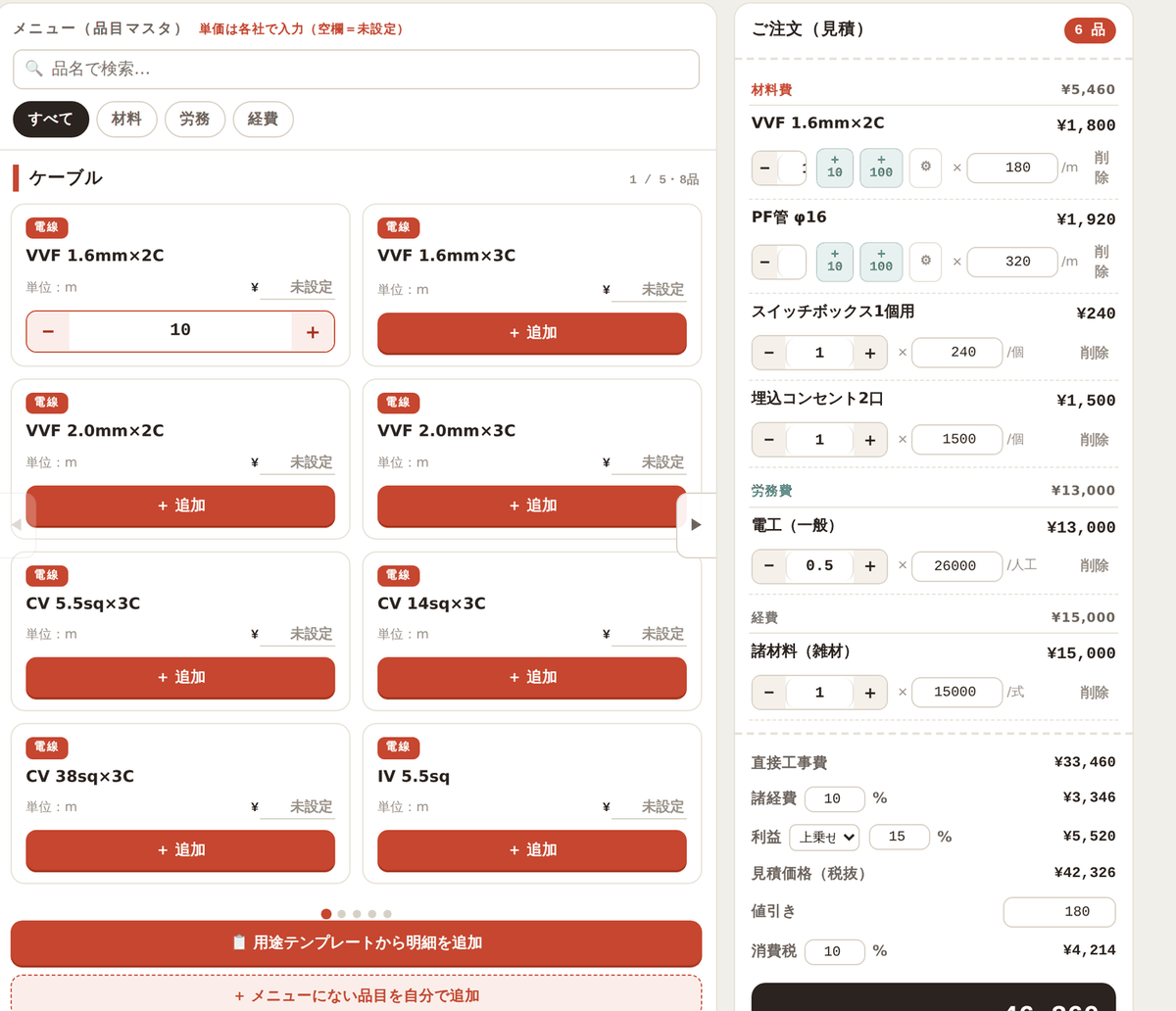
左のメニューから右の注文(見積)に積んでいく
1
2
3
4
5
1
品目を検索
分類(材料・労務・経費)でも絞れる
2
品目カードから追加
数量を入れると右に積まれる
3
用途テンプレート
「LED更新10台」などが一式で入る
4
注文(見積)
単価を入れると金額が積み上がる
5
諸経費と利益率
率を動かして提出金額を決める
単価は「自社単価で計算」が前提。カタログ値ではなく普段の値を入れる。
04
金額の組み立て|諸経費と利益率で決める
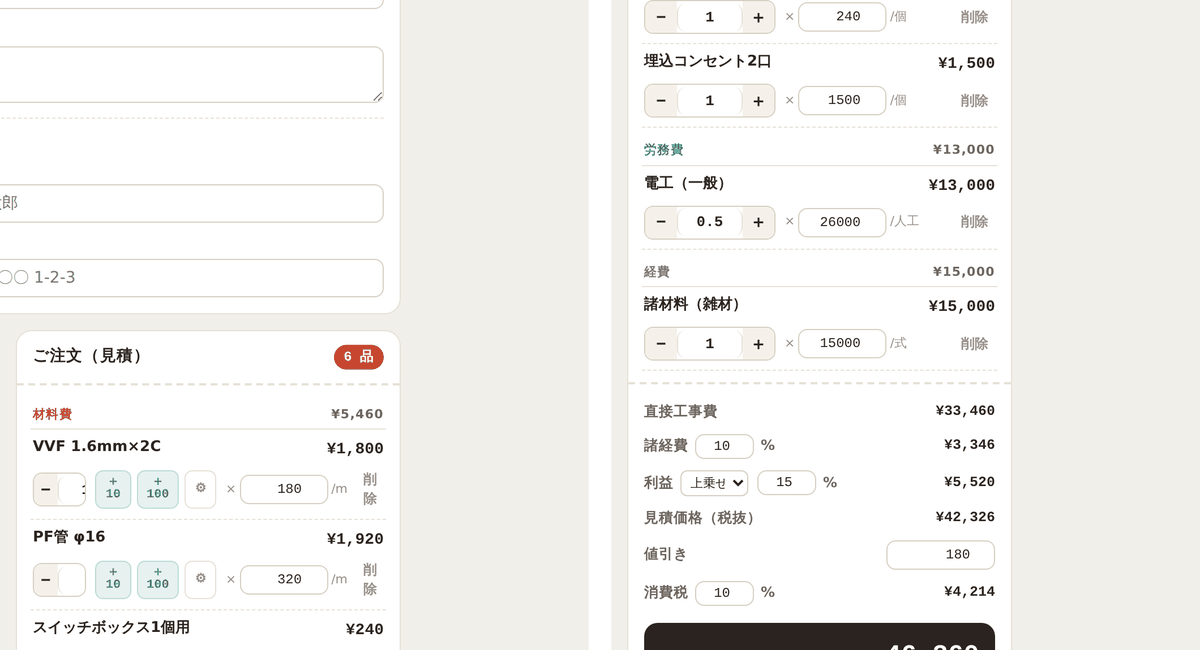
品目の合計に率を掛けて提出金額にする
1
2
3
4
1
材料費
数量×単価で品目ごとに積む
2
労務費・経費
人工と雑材料も同じ画面で入れる
3
諸経費と利益
率を動かすと下の金額が追従する
4
お会計(税込)
値引きと消費税まで入れた提出金額
率の考え方は複合単価計算ツールと同じ。単価の中身まで積み上げたいときはそちらへ。
05
拾い出しツールとの使い分け
どこから見積を作るかが違う
積算オーダー
図面がなくても作れる
品目をタップして数量を入れる
打合せ中・小工事・概算の金額感
用途テンプレートで一式追加
図面拾い出し 見積メーカー
PDF図面から数量を拾う
拾った跡が図面に残る
本見積・数量の根拠が要るとき
内訳書・原価検討書まで出せる
概算はこちら、根拠のいる見積は拾い出しから。どちらもA4の帳票で出せる。
06
まとめ|電気設備 積算オーダー
品目を選んで数量を入れるだけ
メニューの単価は参考値。入力内容はこの端末に自動保存される。