12
TOOL GUIDE
セコサポ
記号を選ぶだけ
並べ替えと名称編集
PNG・DXF・PDF
12
ツールの使い方 / TOOL GUIDE
凡例表メーカーの使いどころ
記号を選ぶだけで凡例表になる
使う記号にチェックを入れて並べ替えるだけで、JIS準拠の凡例表ができる。
図面に貼れるようPNG・DXF・PDFで出せる
図面に貼れるようPNG・DXF・PDFで出せる
3
ステップ
8
の分類
DXF
でも出せる
出典:セコサポ「凡例表メーカー」
SECTION
01
この章で答えること
何ができて、どう使うのか?
選ぶ → 並べる → 出す の3ステップ
このセクションで扱うこと
01
実務での使いどころ
02
実際の画面と操作
03
出力先の使い分け
02
使いどころ|こんな場面で開く
図面に貼る凡例表を、毎回作り直さない
作図
図面に貼る
DXFで出せばCADにそのまま持ち込める
PNGなら画像として貼れる
枠つき・空欄テンプレートも選べる
社内
型を作る
よく使う組み合わせをプリセットとして保存
案件ごとに読み込んで使い回す
名称や摘要を自社の言い方に直せる
提出
体裁を整える
工事名・図面番号・日付を入れて印刷/PDF
並び順は標準順に戻すこともできる
見出し行を足して分類ごとに区切れる
記号は照明器具・コンセント・スイッチ・盤・配線接地・弱電・防災・動力の8分類。検索でも探せる。
03
使い方|チェックを入れると表ができる
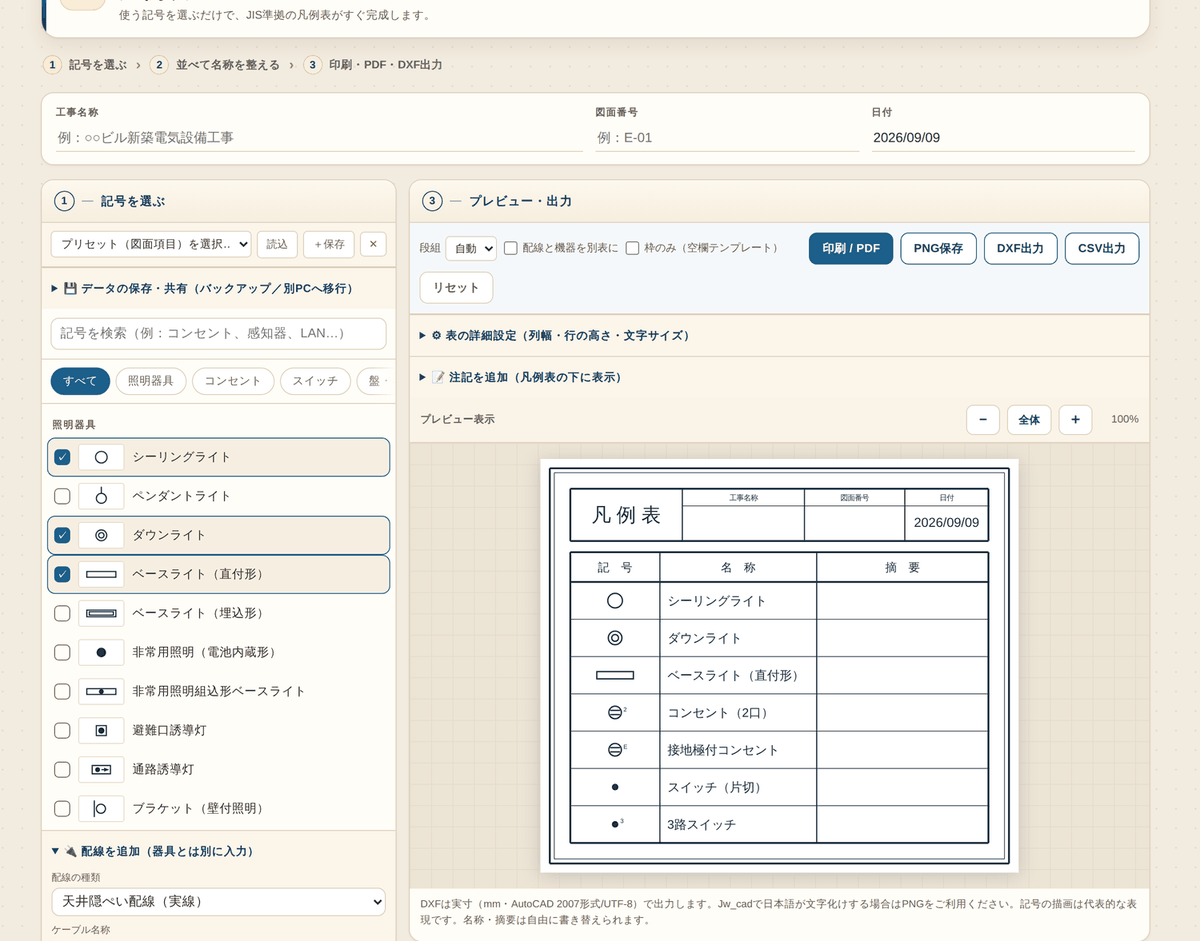
選んだ順にプレビューが組み上がる
1
2
3
4
5
1
分類で絞る
照明・コンセント・スイッチ…の8分類と検索
2
使う記号にチェック
選んだものだけが表に並ぶ
3
配線も足せる
天井ころがし配線などを記号とは別に追加
4
出力を選ぶ
印刷/PDF・PNG・DXF・CSV
5
プレビュー
工事名・図面番号・日付が入った状態で見える
「プリセットから始める」を選べば、保存しておいた組み合わせを読み込める。
04
出来上がり|そのまま図面に貼れる形
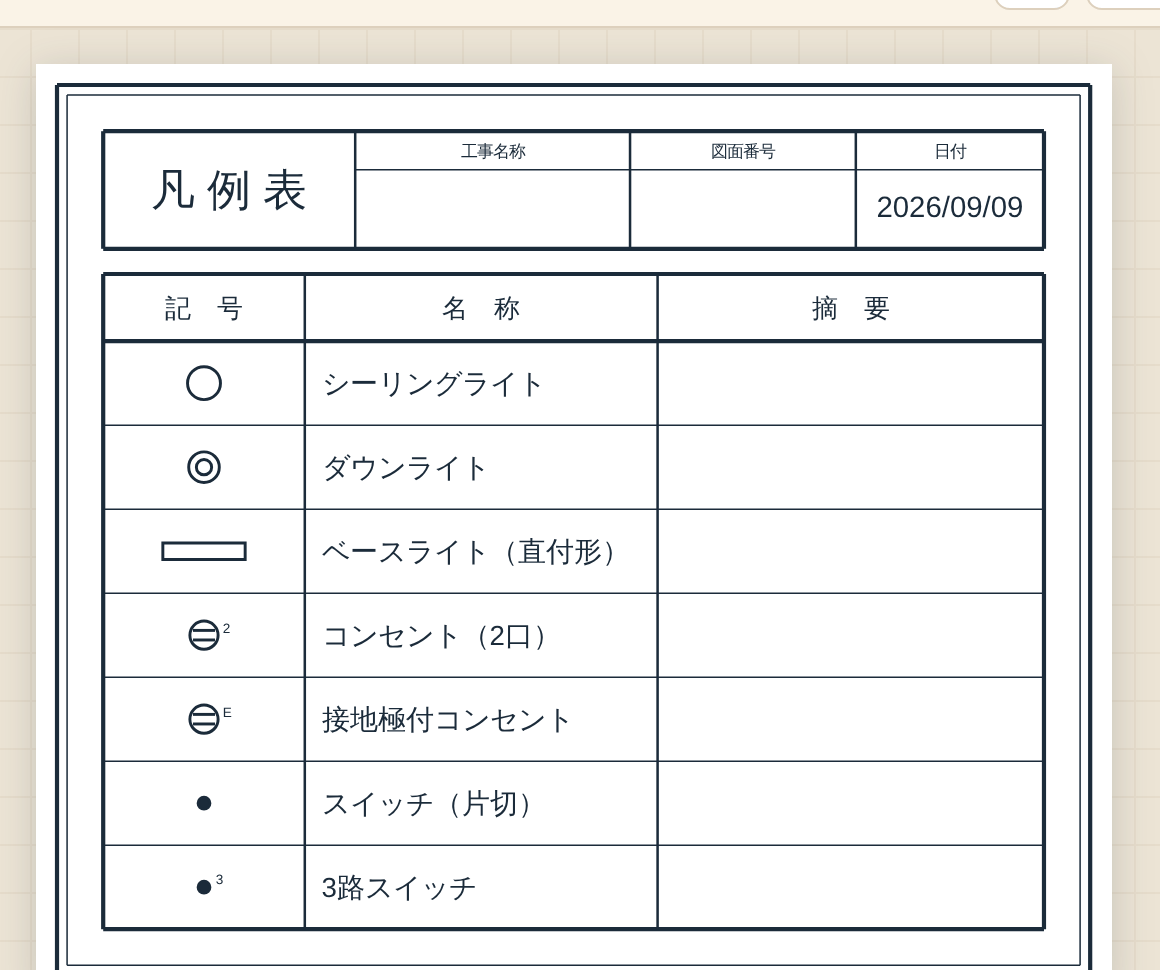
記号・名称・摘要の3列
1
2
3
4
1
タイトル欄
工事名・図面番号・日付が入る
2
記号
JISの図記号をそのまま描画している
3
名称
自社の言い方に書き換えられる
4
摘要
型番・取付高さなどを入れる欄
DXFはmm・AutoCAD 2007形式(UTF-8)。日本語が文字化けする環境ではPNGを使う。
05
出力の使い分け
どこに貼るかで選ぶ
形式
向いている使い方
注意
DXF
CADに貼る
作図中の図面に直接
文字化け
環境によりPNGが安全
PNG
画像で貼る
資料・メール・報告書
再編集不可
直すならツールで
PDF
印刷する
そのまま配れる
体裁固定
枠つきで出せる
CSV
表で使う
Excelで加工する
記号なし
文字情報だけ
バックアップを保存しておけば、別の端末でも同じ凡例を呼び出せる
つながる場面
器具の姿図をそろえる
照明器具姿図 作成ツール
数量を拾う
図面拾い出し 見積メーカー
単線結線図を描く
分電盤 単線結線図 作成ツール
図面に注釈を入れる
図面PDFマークアップツール
入力内容はこの端末のブラウザ内(localStorage)にだけ保存される。
06
まとめ|凡例表メーカー
選ぶ → 並べる → 出す
記号は代表的な描き方。社内標準がある場合はオリジナル記号を追加して使う。