11
TOOL GUIDE
セコサポ
保有距離をゾーン表示
不足を自動で判定
扉の開き勝手も
11
ツールの使い方 / TOOL GUIDE
電気室・EPS 収まりシミュレーターの使いどころ
保有距離を先に見る
部屋を作って機器を並べると、操作面・点検面の保有距離がゾーンで描かれ、足りないところを赤で教えてくれる。
図面を描く前に「入るのか」を確かめるためのツール
図面を描く前に「入るのか」を確かめるためのツール
2
種の部屋
4
面の保有距離
3D
でも確認
出典:セコサポ「電気室・EPS 収まりシミュレーター」
SECTION
01
この章で答えること
何ができて、どう使うのか?
寸法を足し算する前に、置いて見てしまう
このセクションで扱うこと
01
実務での使いどころ
02
実際の画面と操作
03
判定の読み方
02
使いどころ|こんな場面で開く
部屋に入るかどうかを、早い段階で確かめる
計画
広さを決める
部屋のサイズプリセットから始められる
機器をタップで置いて、収まるかを見る
入らなければ部屋を広げる根拠になる
調整
並べ替える
ドラッグで移動、Rキーで90°回転
扉の位置・開き勝手・有効幅も設定できる
搬入経路の幅も条件に入れられる
説明
根拠を見せる
保有距離のゾーンが図に出るので伝わる
不足箇所が赤で出るので指摘しやすい
印刷・PNG・3D表示でも確認できる
保有距離の初期値は高圧受電設備規程を参考にした目安。数値は設定タブで変更できる。
03
使い方|部屋を作って機器を置く
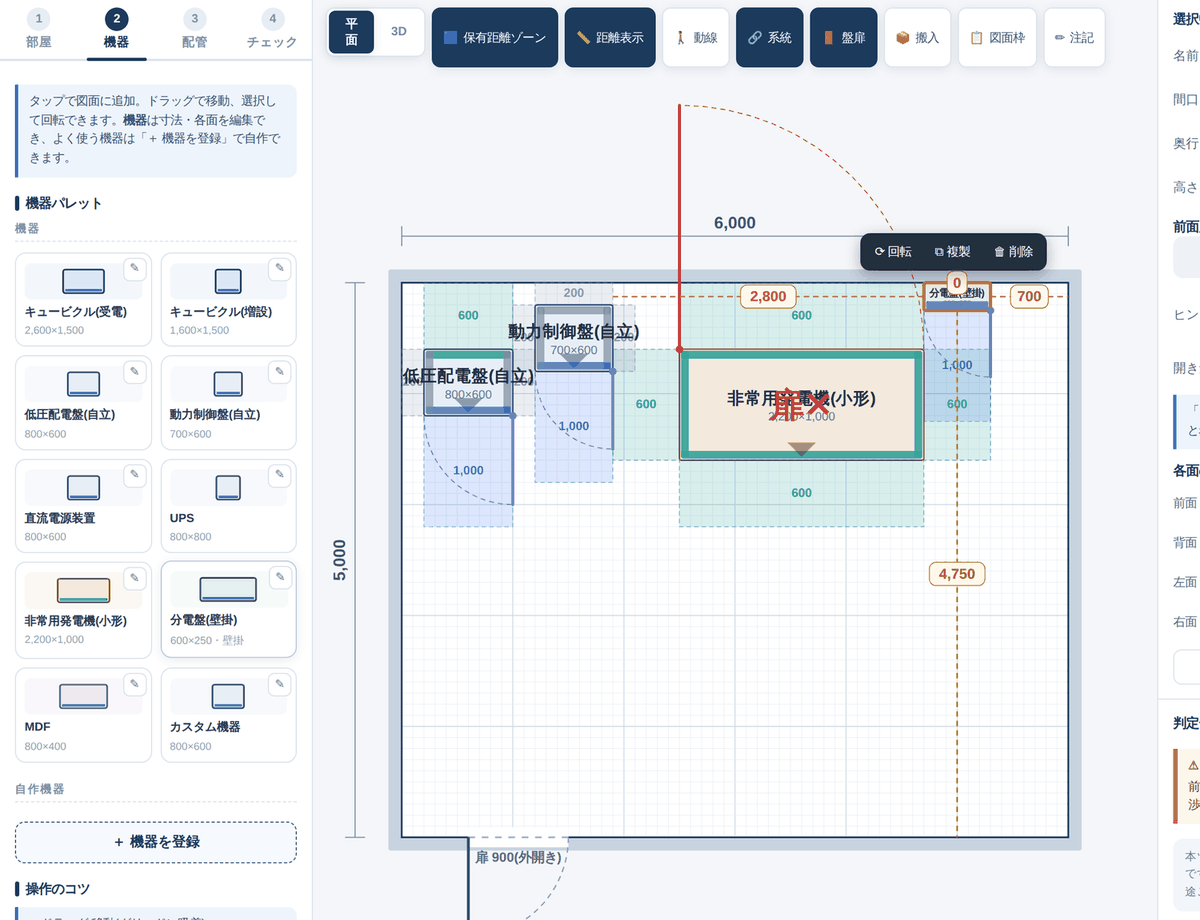
パレットからタップするだけで並ぶ
1
2
3
4
5
1
4つのステップ
部屋→機器→配置→チェックの順に進む
2
機器パレット
キュービクル・分電盤・UPSなどをタップで追加
3
保有距離のゾーン
操作面・点検面が色分けで描かれる
4
不足は赤で出る
前面が空かない機器がその場で分かる
5
扉と開き勝手
開いた軌跡も描かれるので干渉が見える
ドラッグで移動、Rキーで90°回転。寸法は自由に変えられる。
04
判定|足りないところが一覧で出る
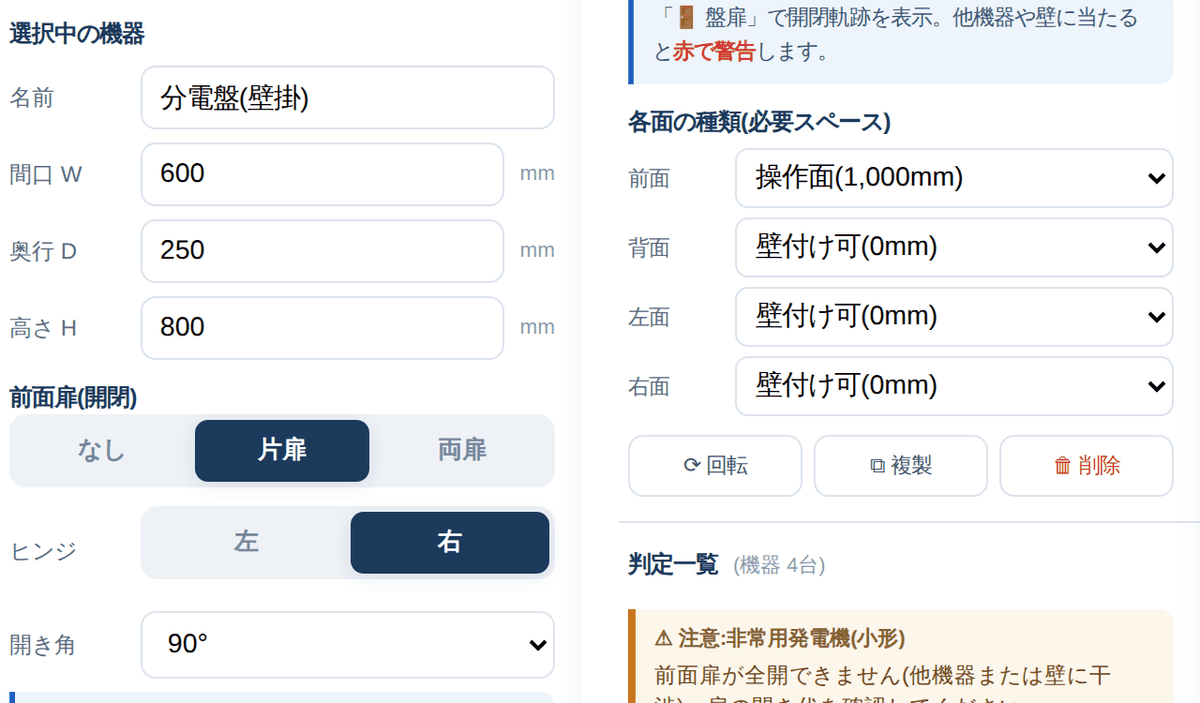
選んだ機器の条件と、部屋全体の判定
1
2
3
4
1
選んだ機器の寸法
幅・奥行・高さをその場で直せる
2
前面扉の設定
片扉・両扉とヒンジ、開き角を選ぶ
3
各面の保有スペース
前面・背面・左右をそれぞれ指定できる
4
判定一覧
注意の件数と内容が文章で出る
「壁付け可」にすれば背面の保有距離は要らない、といった条件も面ごとに設定できる。
05
どこまでを見るツールか
収まりの一次判定に使う
このツールで見ること
機器が部屋に物理的に入るか
操作面・点検面の保有距離が取れるか
扉の開き勝手と干渉
搬入経路の幅が足りるか
別で確かめること
換気量と室温(電気室・キュービクル 換気量計算)
基礎の寸法と鉄筋
ケーブルピットとルート
消防・建築の離隔と法規の適用
収まりの一次判定と、関係者への説明に使う。実施設計はメーカー図と法令で確認する。
06
まとめ|電気室・EPS 収まりシミュレーター
置いてみて、足りないところを見る
保有距離の初期値は目安。実際は高圧受電設備規程・消防・建築の条件で確認する。