10
TOOL GUIDE
セコサポ
系統ツリーを作る
整合を自動診断
容量レポート
10
ツールの使い方 / TOOL GUIDE
幹線つながりチェックの使いどころ
系統ぜんぶの整合を一目で
受電点から末端までを親子でつないだ系統ツリーを作り、電線・ブレーカー・電圧降下の整合を自動で診断する。
1回路ずつの計算ではなく、全体のつながりを見るためのツール
1回路ずつの計算ではなく、全体のつながりを見るためのツール
1
画面で全体
3
つの自動診断
NG
を色で表示
出典:セコサポ「幹線つながりチェック」
SECTION
01
この章で答えること
何ができて、どう使うのか?
1回路ずつではなく、系統全体の整合を見る
このセクションで扱うこと
01
実務での使いどころ
02
実際の画面と操作
03
ほかのツールとの分担
02
使いどころ|こんな場面で開く
盤が増えて、全体が見通せなくなったときに
設計
全体を組む
受電点→分電盤→負荷を親子でつないでいく
電流の累計が上流に向かって自動で足される
線種・許容電流は登録して使い回せる
確認
矛盾を見つける
電線・ブレーカー・電圧降下の整合を自動診断
NGと注意が件数で出るので見落としにくい
ブレーカー使用率をグラフで一覧できる
共有
渡す・残す
系統図・リスト・分割の表示を切り替えられる
SVG・Excel・PDFで出せる
QRコードやファイルで別端末へ渡せる
Excelの負荷表を貼り付ければ、負荷を一括で作れる。単一HTMLなのでオフラインでも動く。
03
使い方|受電点から親子でつないでいく
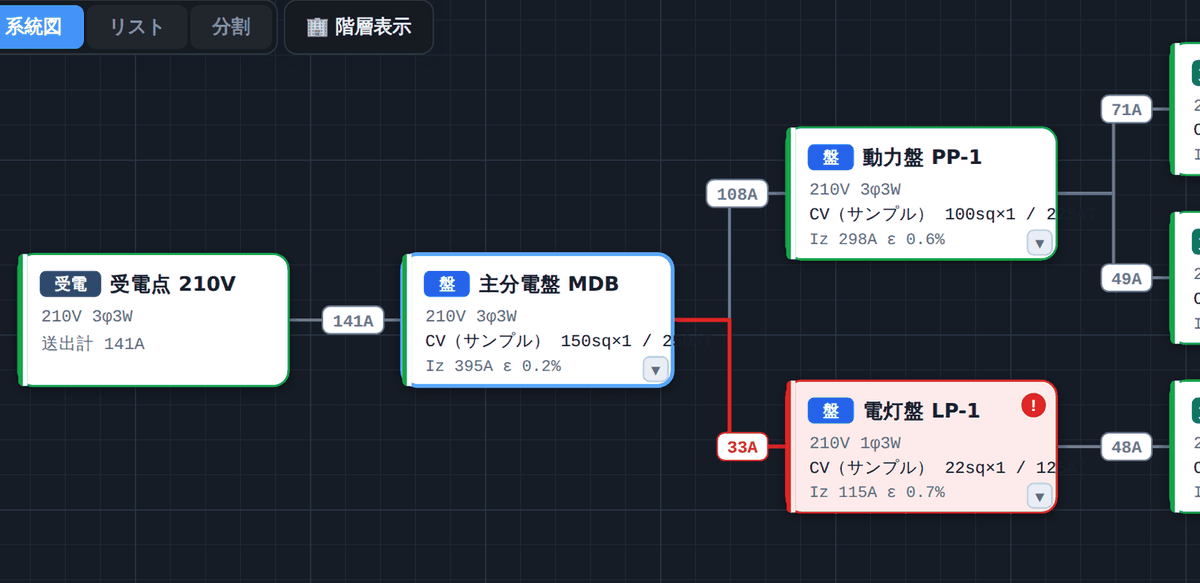
サンプルを開けば、出来上がった系統から触れる
1
2
3
4
5
1
受電点から始める
送出計の電流が上に表示される
2
盤をぶら下げる
線種・サイズ・Iz・電圧降下がカードに出る
3
NGは赤で出る
整合が取れない盤に!マークが付く
4
区間の電流
上流に向かって累計されていく
5
末端の負荷
kWや電流を入れると全体に反映される
「サンプルで試す」を押すと、出来上がった系統で操作を体験できる。
04
1ノードごとの設定
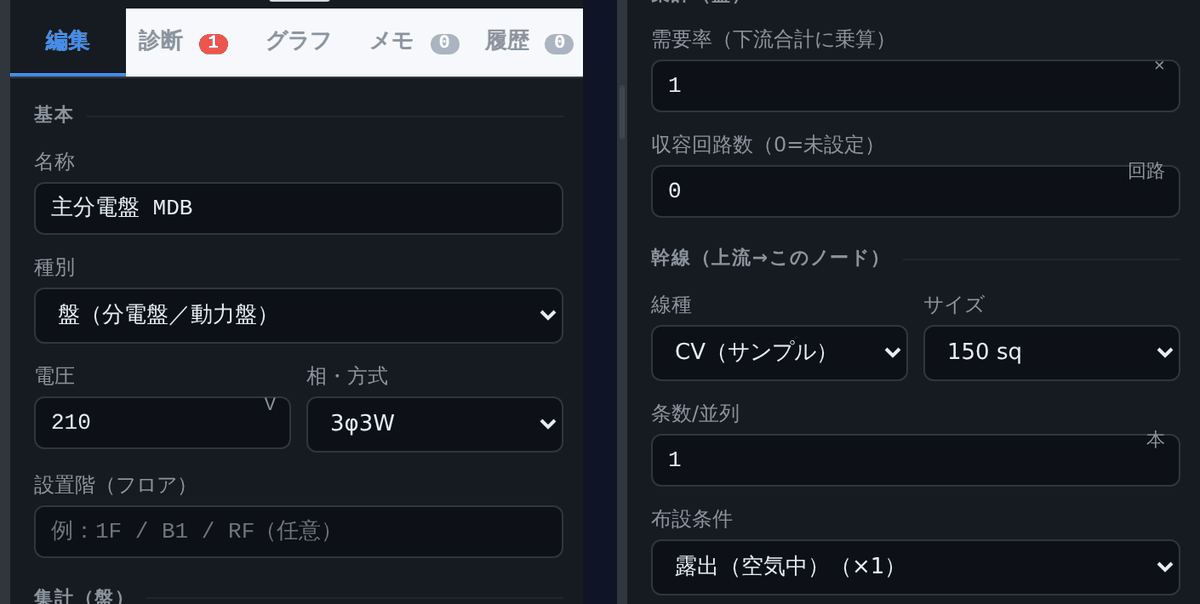
右のパネルでその盤の条件を決める
1
2
3
4
1
名称と種別
盤か負荷か、電圧と相・方式を選ぶ
2
設置階
フロアを入れておくと後で追いやすい
3
需要率と幹線
下流の合計に掛かる率と、線種・サイズ
4
布設条件と許容電流
条件で補正した実効許容電流が出る
変更するとその場でツリー全体の診断が走り直す。
05
ほかのツールとの分担
1回路の計算と、全体の見通しは別
1回路を詳しく決める
幹線・分岐回路 一気通貫計算:電流→遮断器→電線→管→ボックス
電圧降下 かんたん計算:降下率と必要サイズ
動力盤 主幹ブレーカー選定:ΣkWから主幹と幹線
短絡電流・遮断容量:その点のIcu
系統全体を見通す
このツール:つながりと整合を一目で
電流の累計・需要率・電圧降下の累積を通しで見る
ブレーカー使用率と変圧器の余力を一覧に
資料として系統図・Excel・PDFで渡す
個別の計算をやり直すのではなく、組み上がった系統に矛盾がないかを確かめるのがこのツールの役目。
06
まとめ|幹線つながりチェック
系統ぜんぶの整合を一目で
線種と許容電流は登録して使い回せる。単一HTMLなのでオフラインでも動く。