現場フォルダ整理ツールの使い方|案件データベース化とフォルダ整理の手順
harita
セコサポ
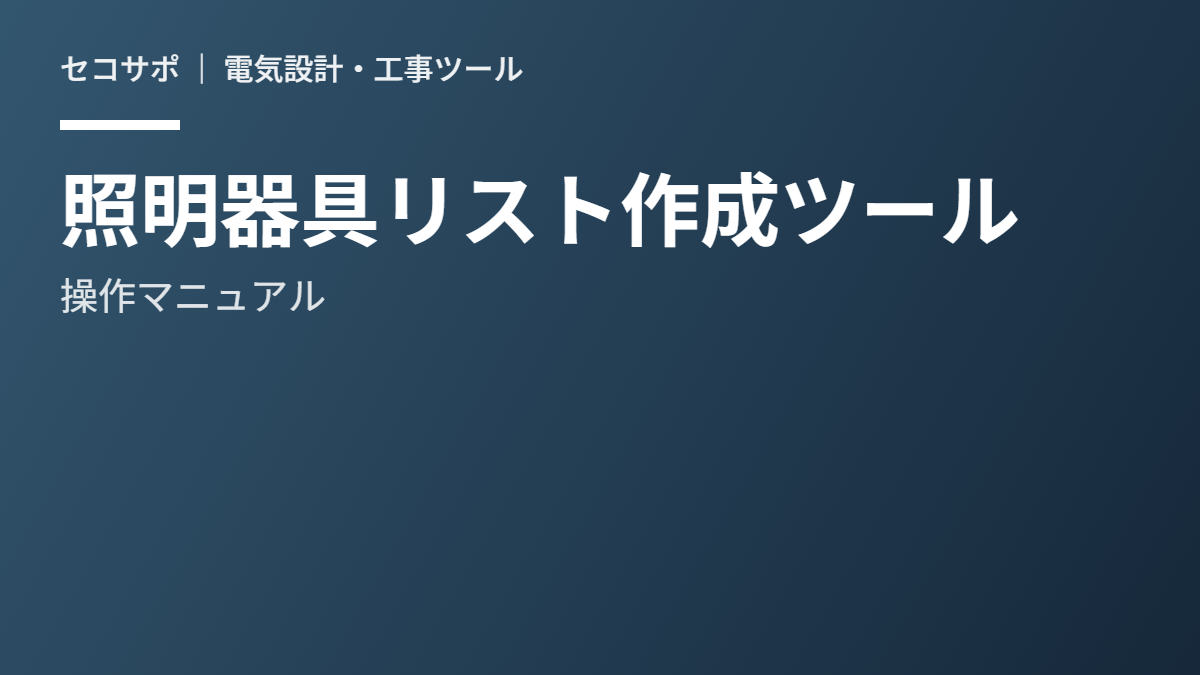
「照明器具リスト作成ツール」は、照明器具の型番・メーカー・数量などを登録して、照明器具リストや発注書をExcel/CSVで出力できるツールです。複数案件の管理やマスタ登録、金額集計にも対応しています。このページでは、実際の画面を使って手順を解説します。
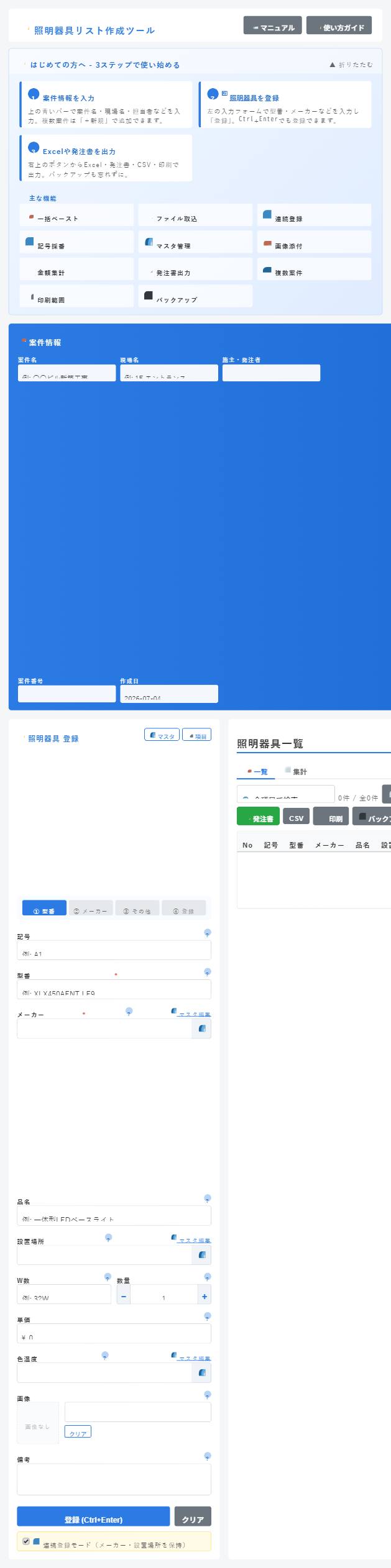
操作は「①案件情報を入力 → ②照明器具を登録 → ③Excel・発注書を出力」の3ステップです。入力内容はお使いの端末に保存されます。
上部の「案件情報」で、案件名・現場名・施主/発注者・担当者・案件番号・作成日を入力します。複数案件は「+新規」で追加でき、名称変更・複製・削除もできます。
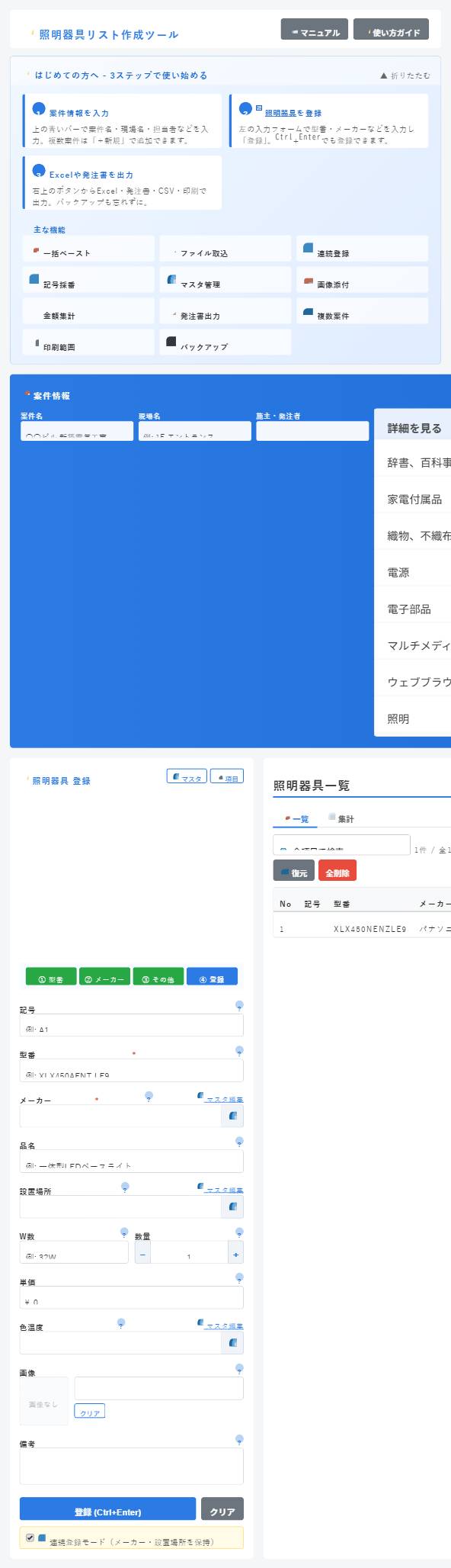
左の「照明器具 登録」フォームで、器具情報を入力して登録します。
登録すると右の「照明器具一覧」に追加され、件数・金額が集計されます。一覧では検索・項目表示切替のほか、一括ペースト・取込・記号採番などが使えます。
一覧上部のボタンから、照明器具リストをExcel、発注書、CSV、印刷で出力できます。「集計」タブで金額の集計も確認でき、バックアップ・復元でデータを保全できます。
ツールは元の紹介記事に埋め込んでいます。「照明器具リスト作成ツール」を開き、本記事の手順に沿って実際に操作してみてください。
照明器具リスト作成ツールは、案件情報と照明器具を登録するだけで、照明器具リストや発注書をExcel/CSVで出力できます。マスタ管理・一括入力・金額集計・複数案件管理にも対応しているので、照明器具の拾い出しや発注業務を大幅に効率化できます。
※本欄はアフィリエイト広告(PR)を含みます

📘 電気設備設計の解説記事は姉妹サイト HARITAの設計室(内線規程の解説127記事・計算ツール解説)もご活用ください。